
Изменяйте выражение лица на фото с помощью ИИ

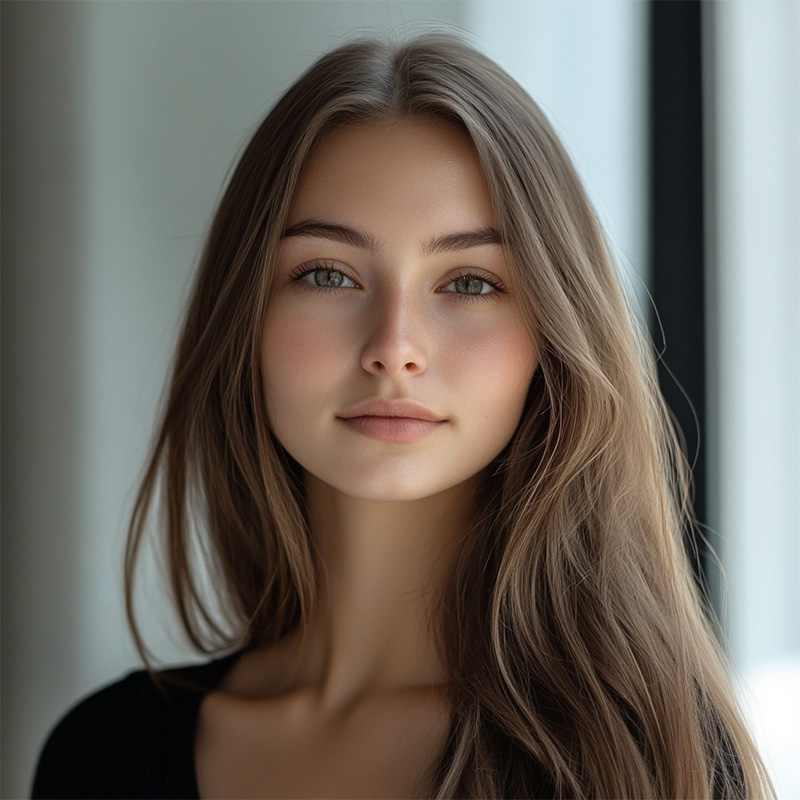
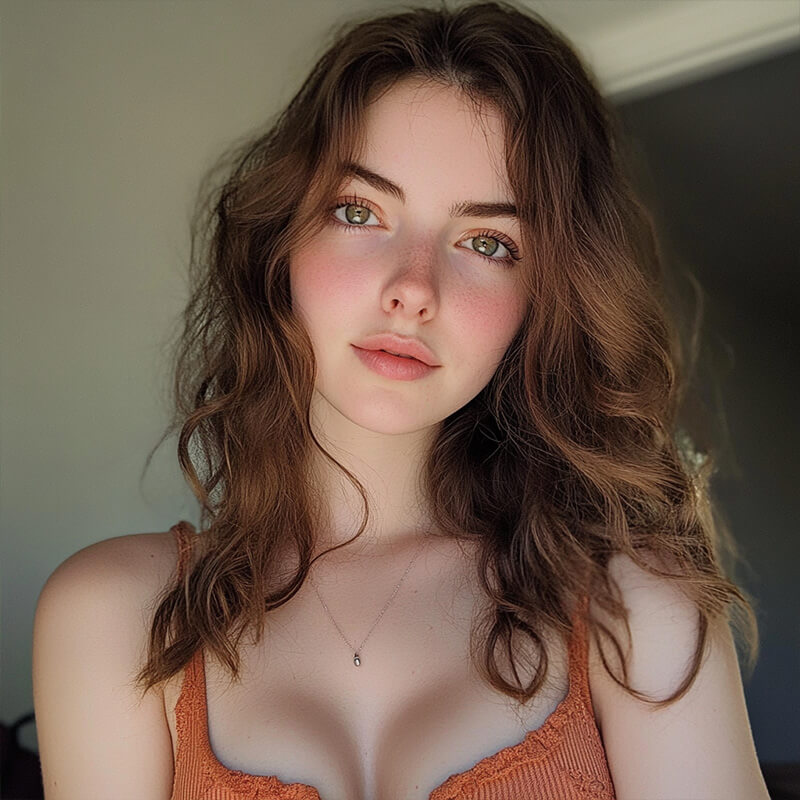
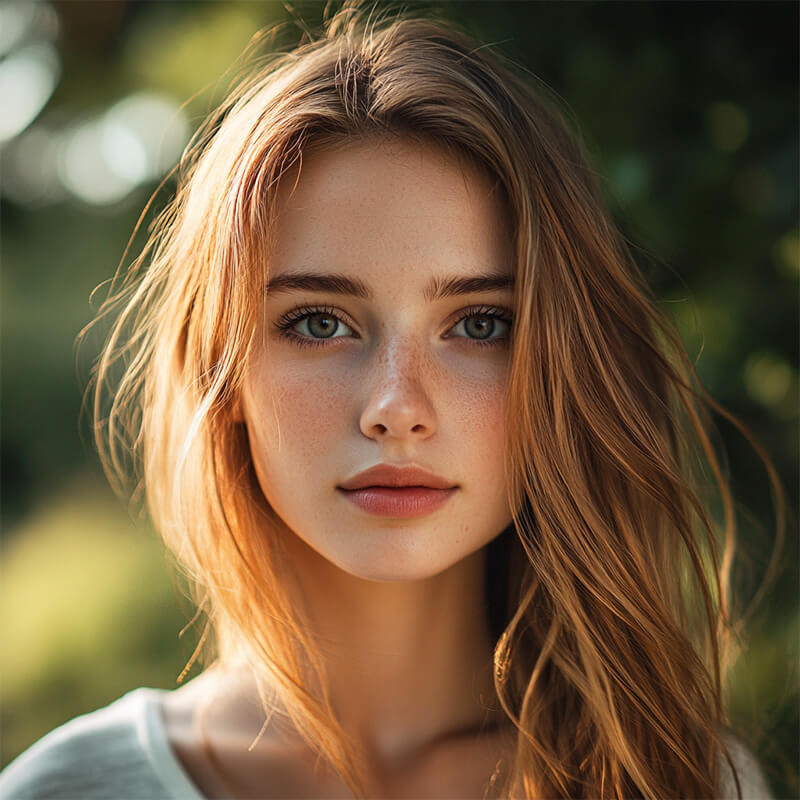
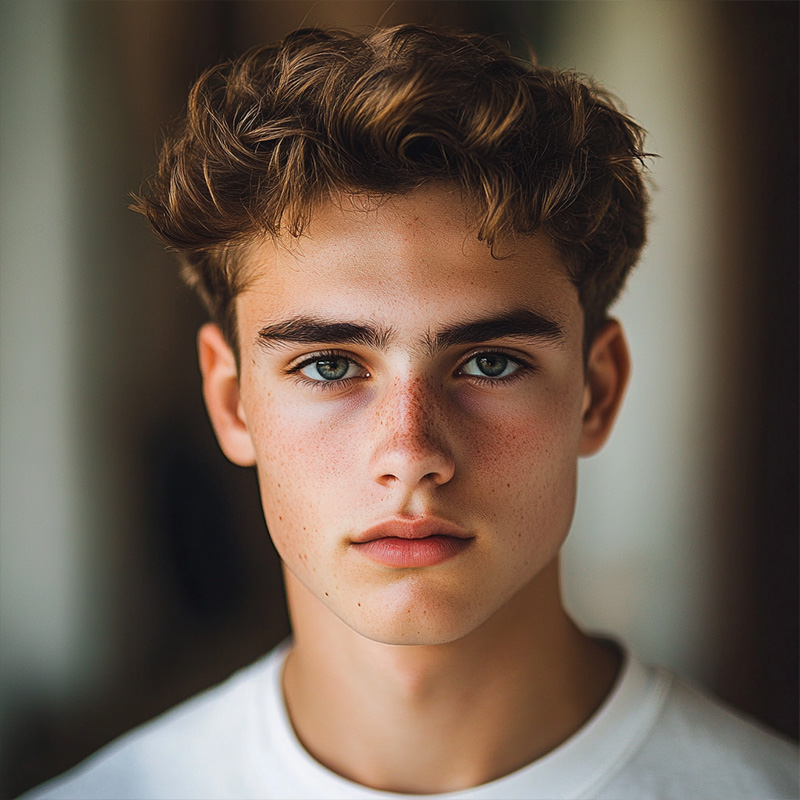
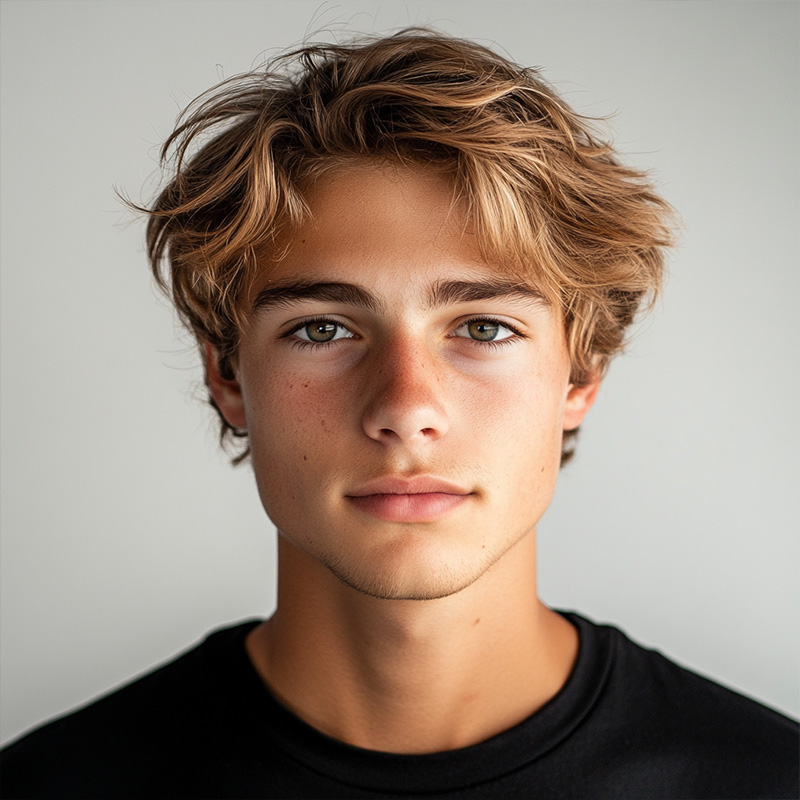
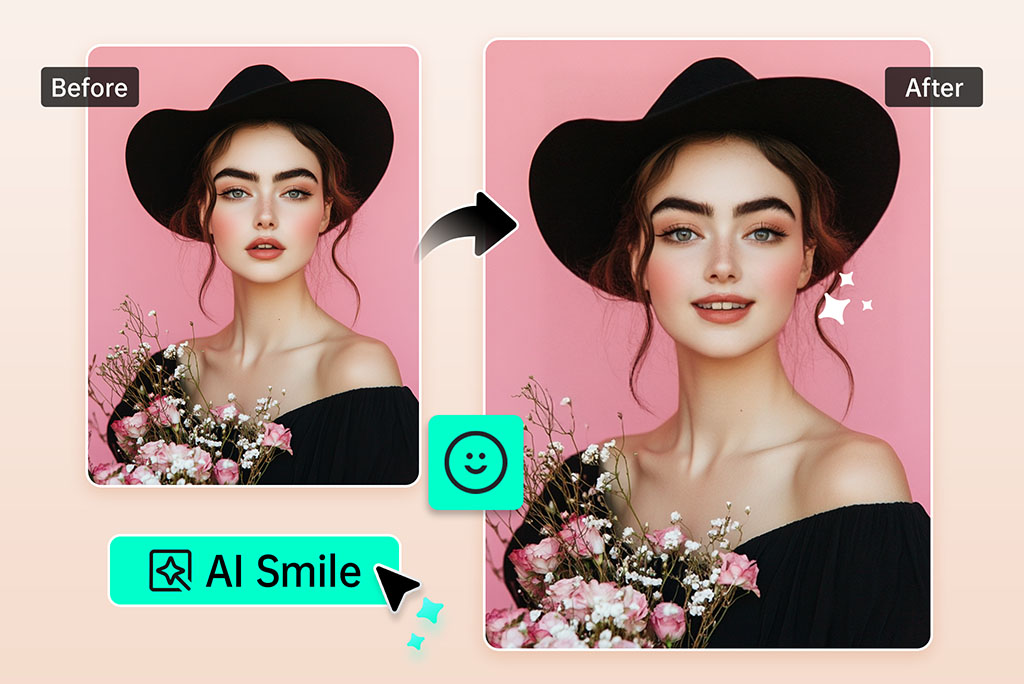
Измените выражение лица без повторной съёмки
Даже удачному фото может не хватать нужного настроения. Используйте нейросеть для изменения выражения лица, если освещение, поза и фон уже подходят, но улыбка или эмоция не соответствуют задумке.
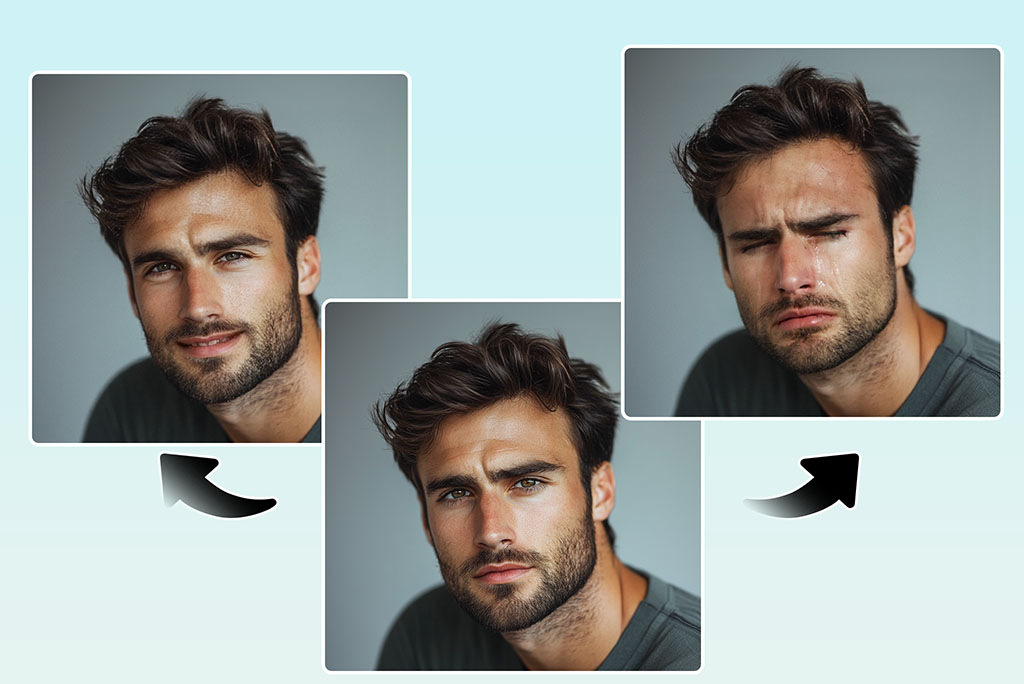
Сделайте портрет более дружелюбным
Для фото профиля, страницы команды или публикации в соцсетях лёгкая улыбка часто выглядит лучше, чем слишком широкая. Начните с чёткого портрета и следите, чтобы изменения вокруг глаз оставались естественными.
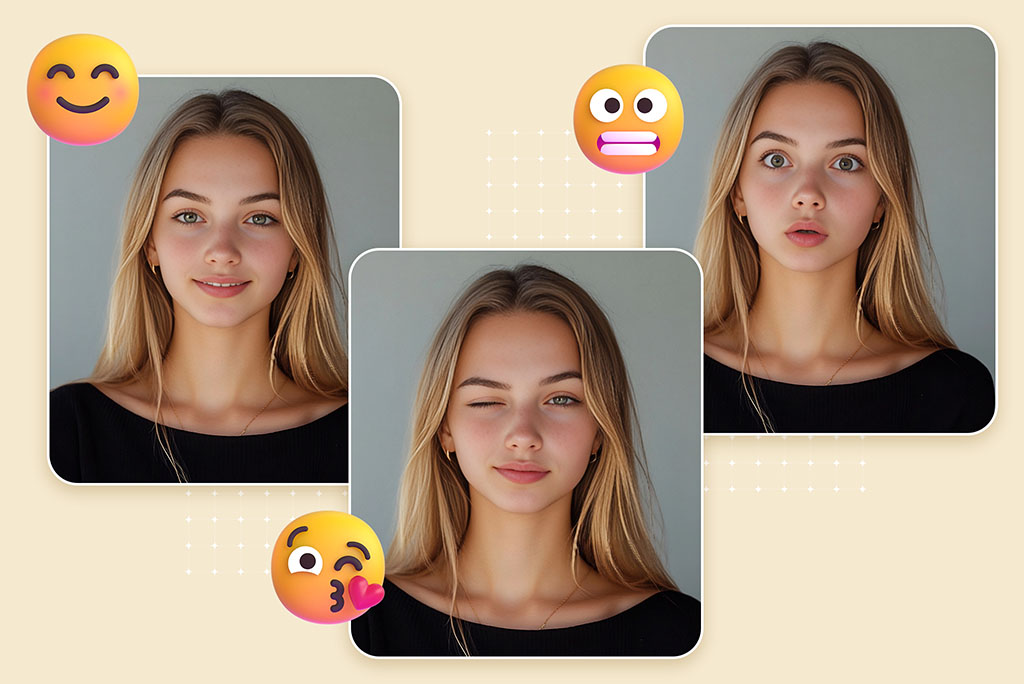
Попробуйте разные эмоции для креативных изображений
Попробуйте счастливое, удивлённое, грустное или серьёзное выражение, если для стикера, картинки-реакции, превью или концепции рекламной кампании нужен другой эмоциональный тон.
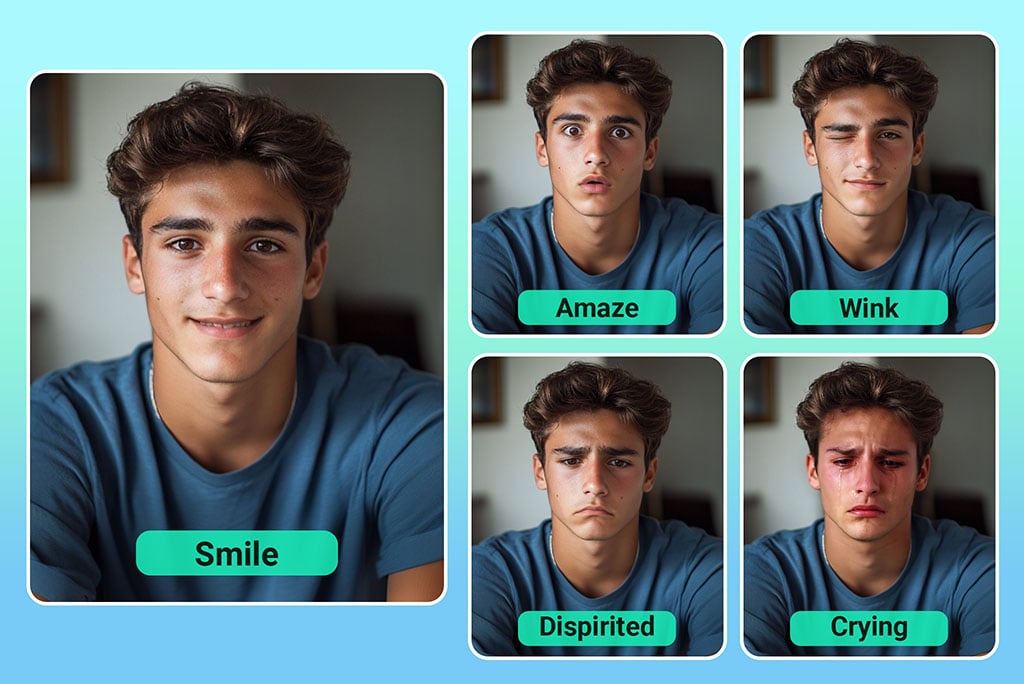
Проверьте рот, зубы и глаза
Изменение мимики может дать неестественный результат, если лицо закрывают очки, руки, волосы или тени. После каждой генерации увеличьте изображение и проверьте, согласуются ли форма рта и направление взгляда.
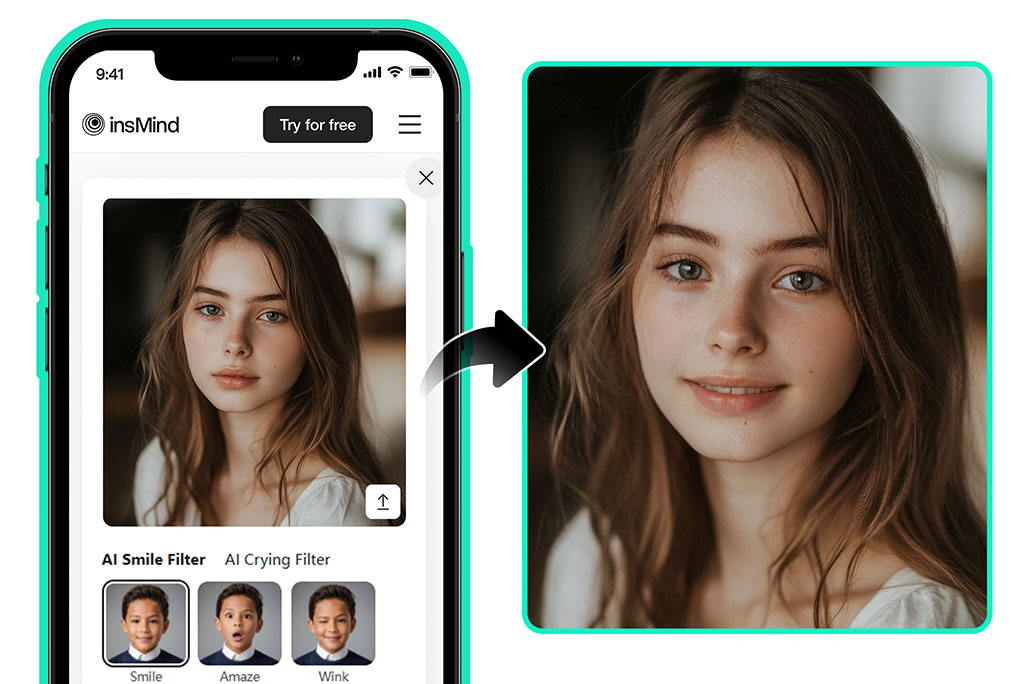
Сохраните лучший вариант
Сохраните вариант, который лучше подходит для вашей задачи, а не просто передаёт самую сильную эмоцию. Для профессиональных портретов обычно безопаснее слегка изменить выражение лица.
Другие инструменты для редактирования лица и портретов
Как изменить выражение лица на фото
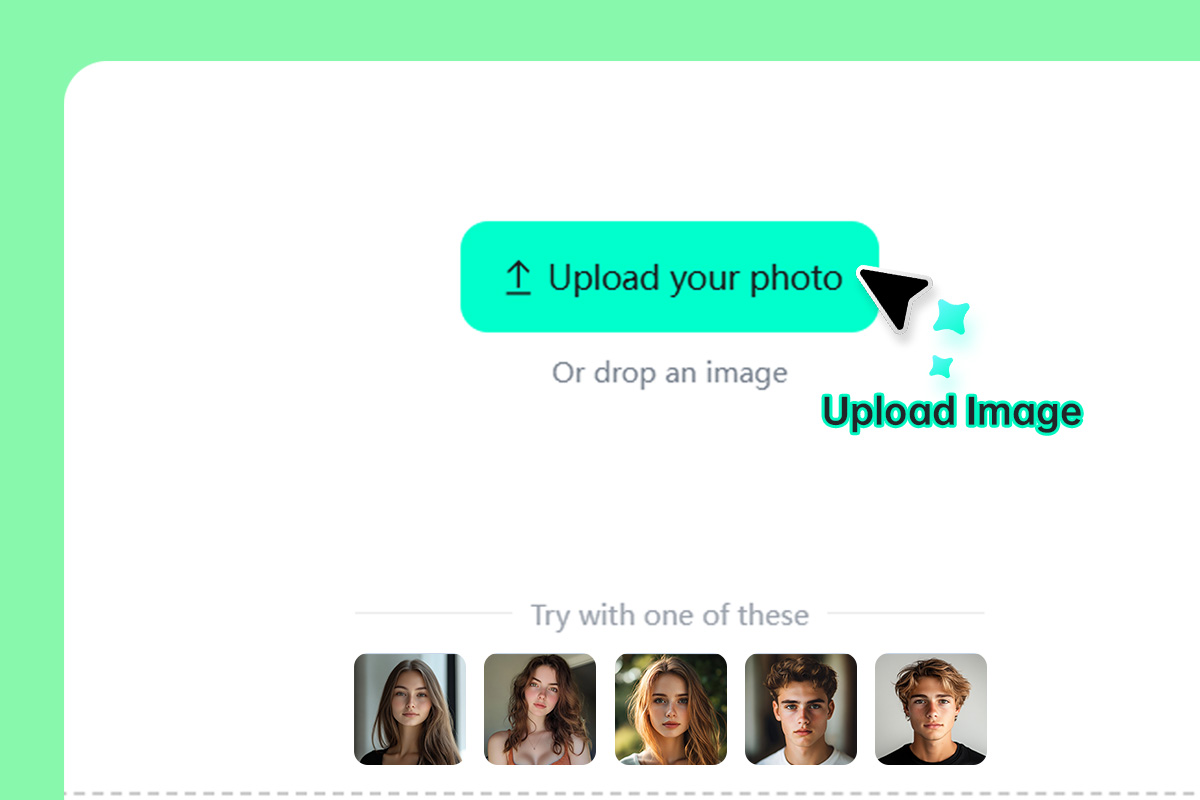
1 Загрузите чёткий портрет
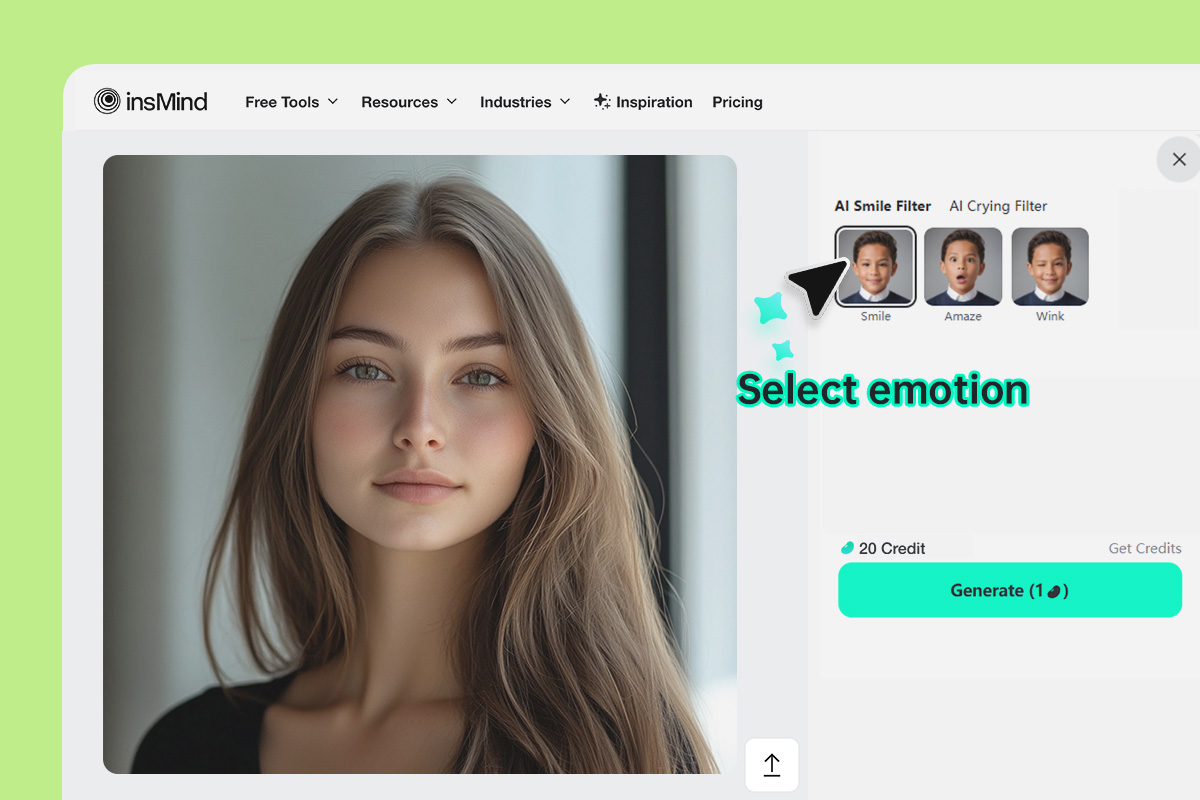
2 Выберите выражение лица
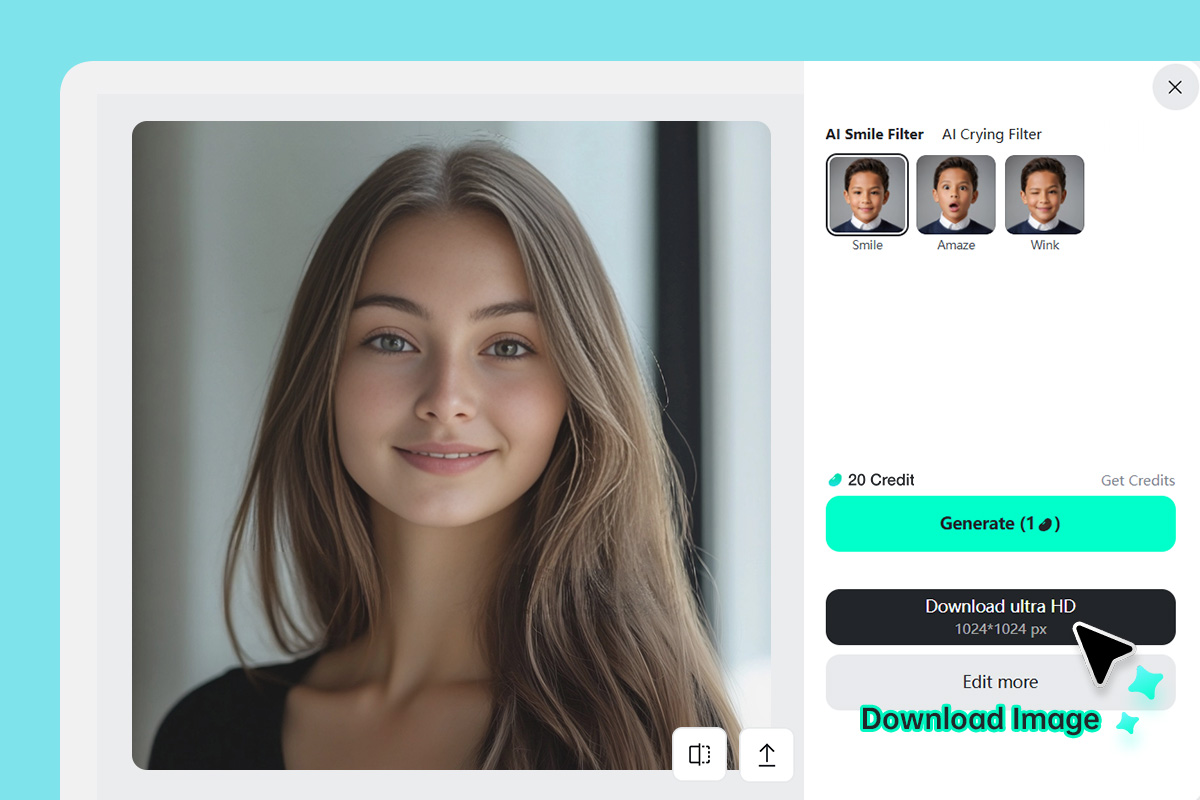
3 Создайте результат, проверьте и скачайте
Когда стоит изменить выражение лица с помощью ИИ
Используйте инструмент, если само фото получилось удачным, но эмоция не подходит. Для глубокой ретуши лица или изменения внешности лучше выбрать специализированный редактор портретов.
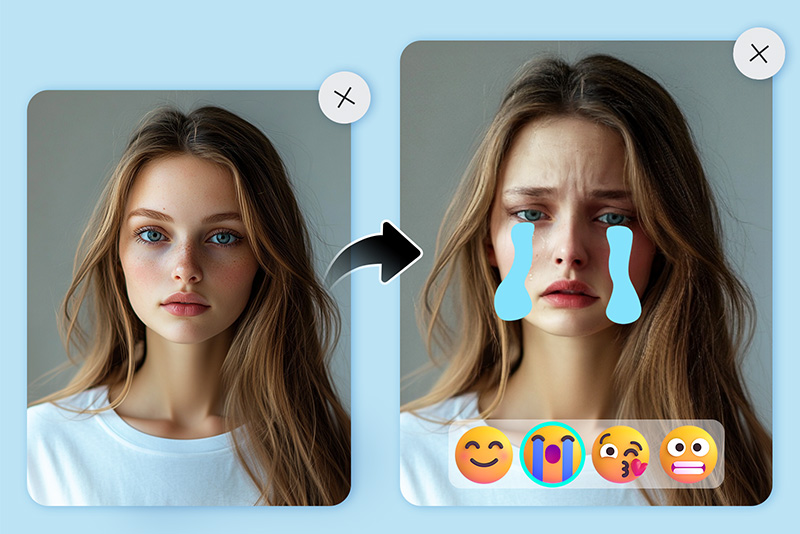
Фото для профиля
Добавьте более тёплую улыбку для LinkedIn, резюме, профиля спикера или страницы автора. Лёгкое изменение мимики поможет сохранить естественный вид портрета.
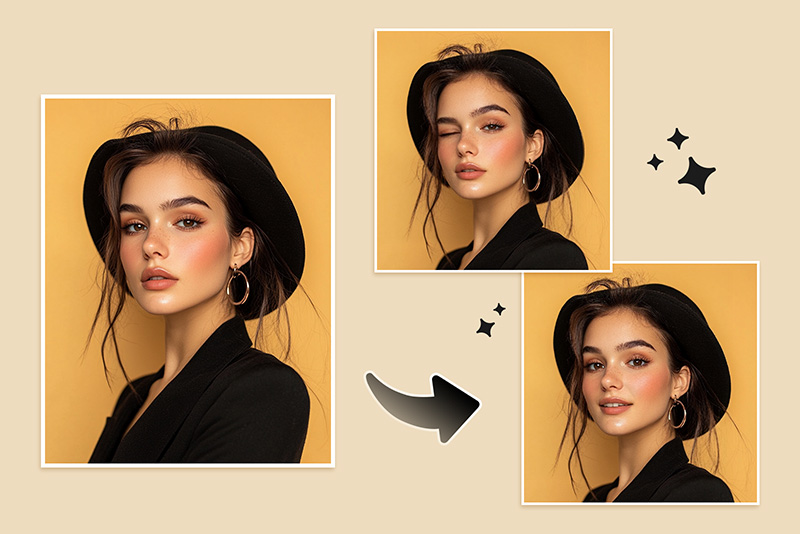
Фото с реакциями
Превратите нейтральное выражение лица в удивлённую, грустную или слегка забавную реакцию для превью, стикеров и публикаций в соцсетях. Яркие эмоции лучше подходят для развлекательного контента, чем для официальных фотографий.
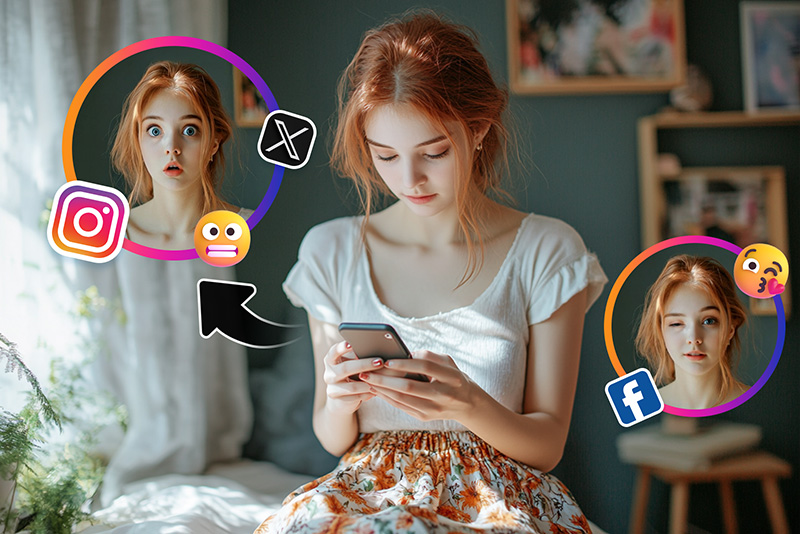
Идеи для рекламных кампаний
Проверьте, как фото модели выглядит в уверенном, дружелюбном или серьёзном образе, прежде чем выбрать финальное творческое направление.
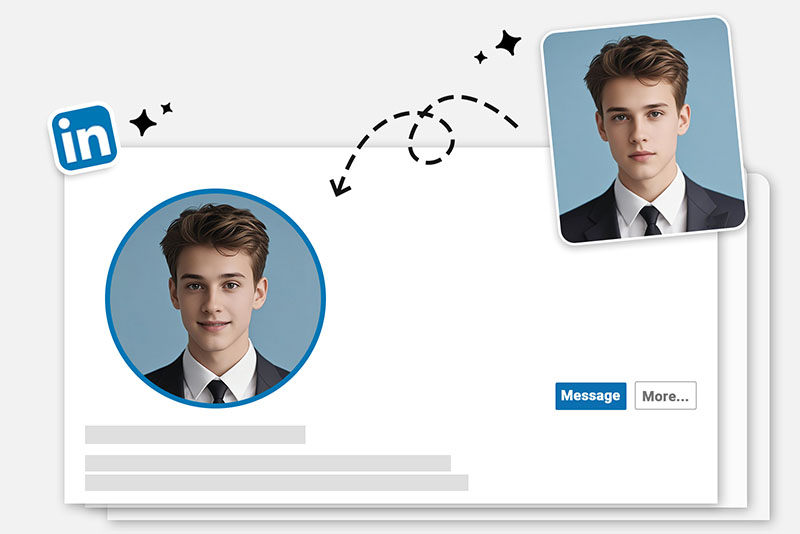
Семейные и групповые фото
Если кто-то моргнул или выглядит слишком серьёзно, попробуйте слегка изменить выражение лица. На групповых фото проверьте каждое лицо отдельно перед публикацией.
Почему стоит менять выражение лица в insMind?

Выражения лица для разных задач
Выберите улыбку для фото профиля, удивлённое выражение для реакции или более спокойную мимику для аккуратного портрета. Цель — подобрать подходящее настроение, а не превратить человека в другого.

Редактирование портретов в браузере
Загрузите фото, попробуйте изменить выражение лица и скачайте результат онлайн. Это удобно, когда для одной небольшой правки не хочется открывать полноценный графический редактор.

Практичный просмотр результата
Перед публикацией обязательно проверьте сгенерированное лицо. После изменения мимики в первую очередь стоит обратить внимание на зубы, глаза и тени.

Работает вместе с другими инструментами для лица
После изменения выражения лица можно продолжить редактирование с помощью других инструментов для портретов — например, убрать блики, очистить фон или улучшить качество изображения.
Часто задаваемые вопросы об изменении выражения лица с помощью ИИ
Что такое нейросеть для изменения выражения лица?


Можно ли заменить нейтральное выражение лица улыбкой?
Можно ли бесплатно изменить выражение лица на фото онлайн?
Какое фото лучше всего подходит для изменения мимики?
Почему изменённое выражение лица иногда выглядит неестественно?
Это то же самое, что менять выражение лица в Snapchat?
Подходит ли этот инструмент для профессиональных портретов?
Изменит ли инструмент всё лицо целиком?
Другие инструменты для редактирования лица и портретов
Используйте их, если после изменения мимики портрету нужно другое настроение, более чистые детали или новый стиль.
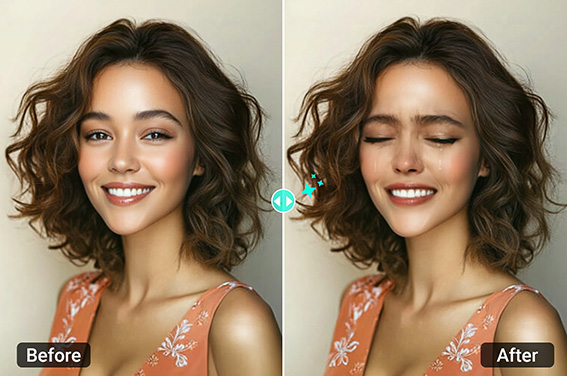
Фильтр плача
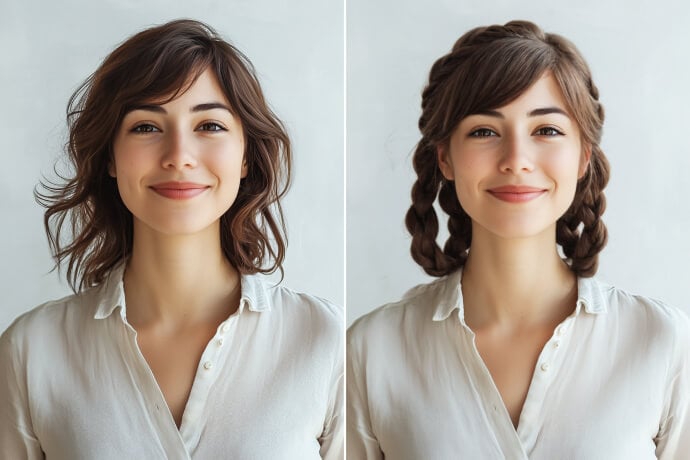
Генератор деловых портретов на основе ИИ
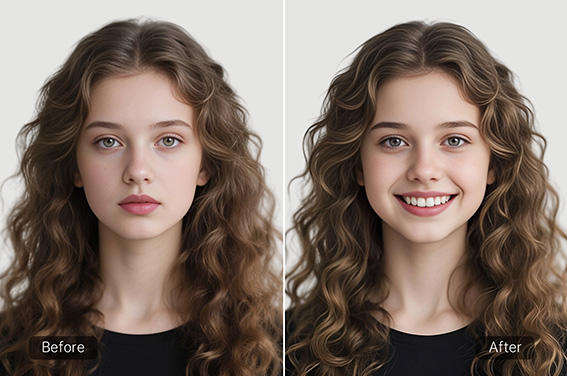
Фильтр улыбки
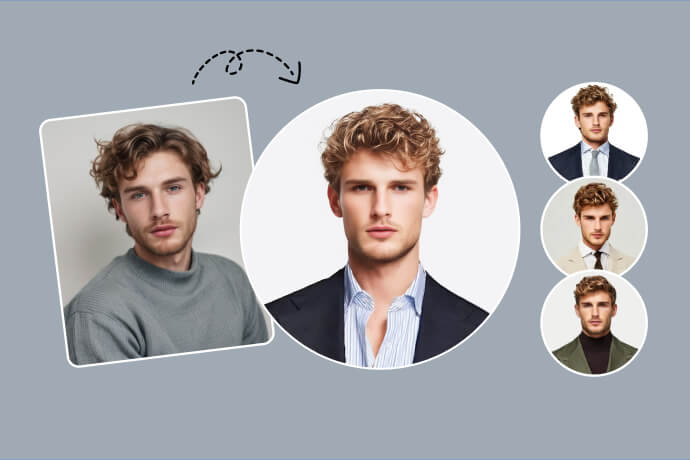
Убрать блики с фотографии
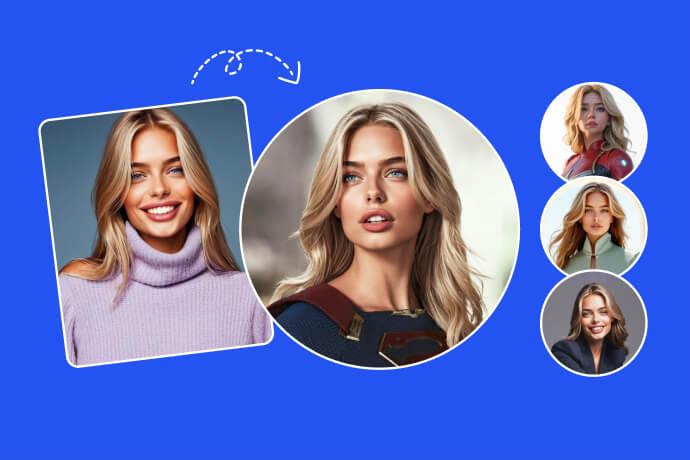
«Отличный инструмент! Изменённые выражения лица выглядят невероятно реалистично — почти как в оригинале. Для моих дизайн-проектов это настоящая находка».
@Элизабет