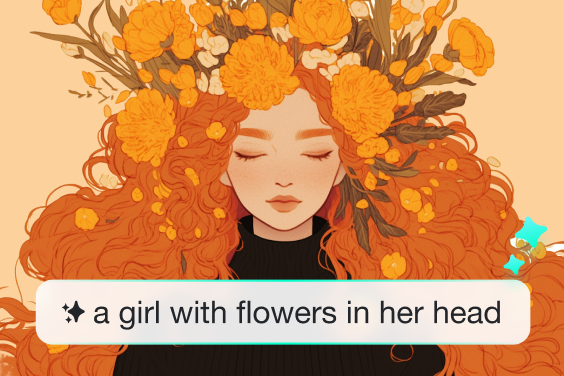
Мгновенное добавление объектов на фото с помощью ИИ

Загрузите снимок, отметьте место для нового объекта и опишите его словами. ИИ добавит предмет, аксессуар или декоративную деталь в выбранную область, а вы сможете проверить результат и при необходимости уточнить запрос.

Мгновенное добавление объектов на фото с помощью ИИ
Или перетащите изображение сюда, вставьте изображение или URL
Попробуйте один из этих вариантов
Добавить объект на фото с помощью ИИ 1
Добавить объект на фото с помощью ИИ 2
Добавить объект на фото с помощью ИИ 3
Добавить объект на фото с помощью ИИ 4
Мгновенное добавление объектов на фото с помощью ИИ
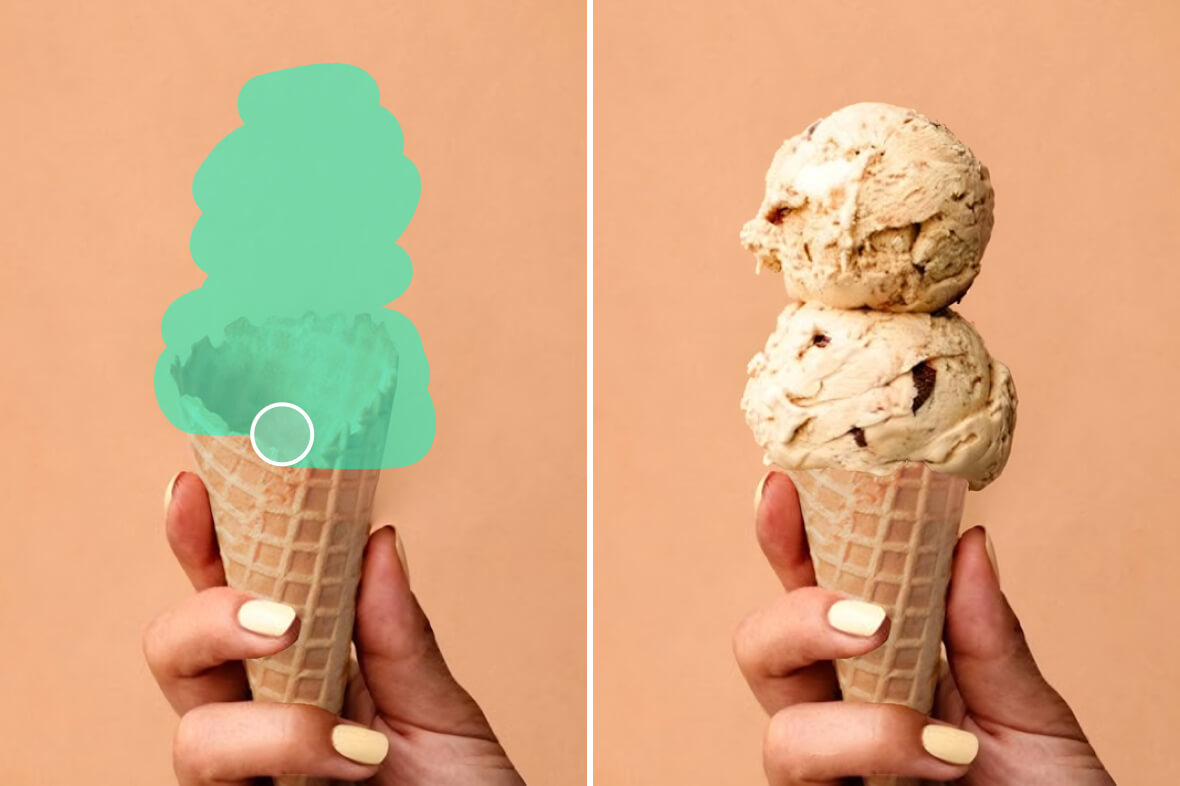
Добавляйте необычные объекты, которых не было в кадре

Добавляйте необычные объекты, которых не было в кадре

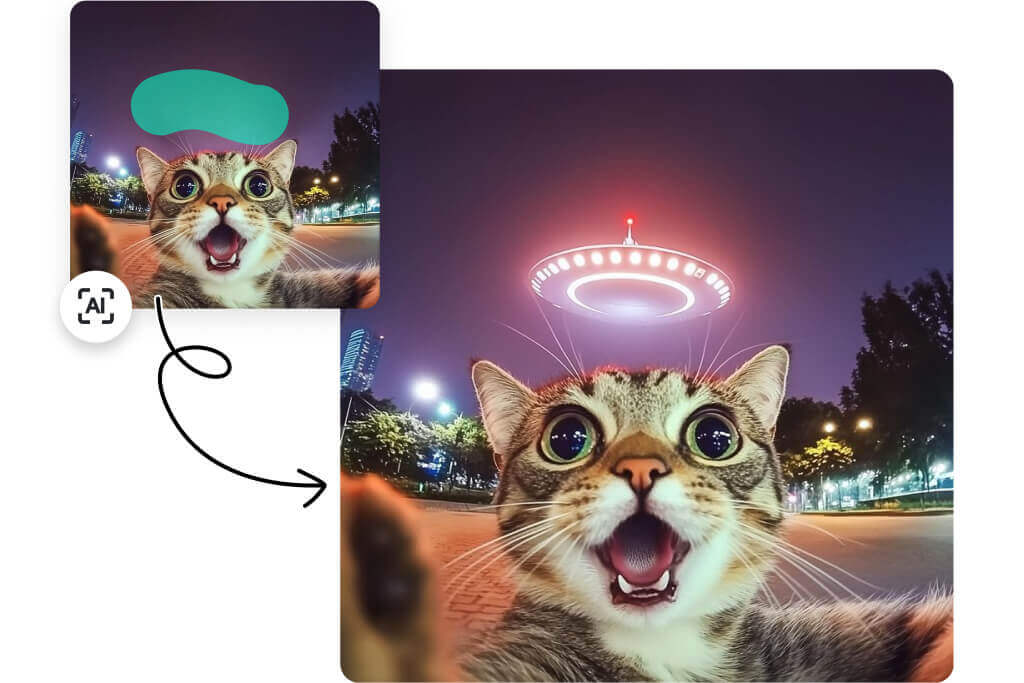
Хотите поместить НЛО над городом, добавить праздничный декор или дополнить обычный снимок неожиданной деталью? Закрасьте свободную область и опишите объект вместе с его цветом, ракурсом и стилем.


ИИ работает только с отмеченной зоной, поэтому остальная композиция остаётся ориентиром. Для убедительного результата выбирайте место с достаточным пространством и учитывайте направление света.
Добавить объект на фото с помощью ИИ
Управляйте местом, размером и видом нового предмета

Управляйте местом, размером и видом нового предмета

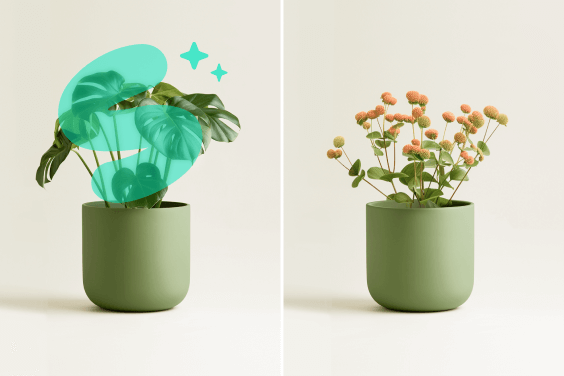
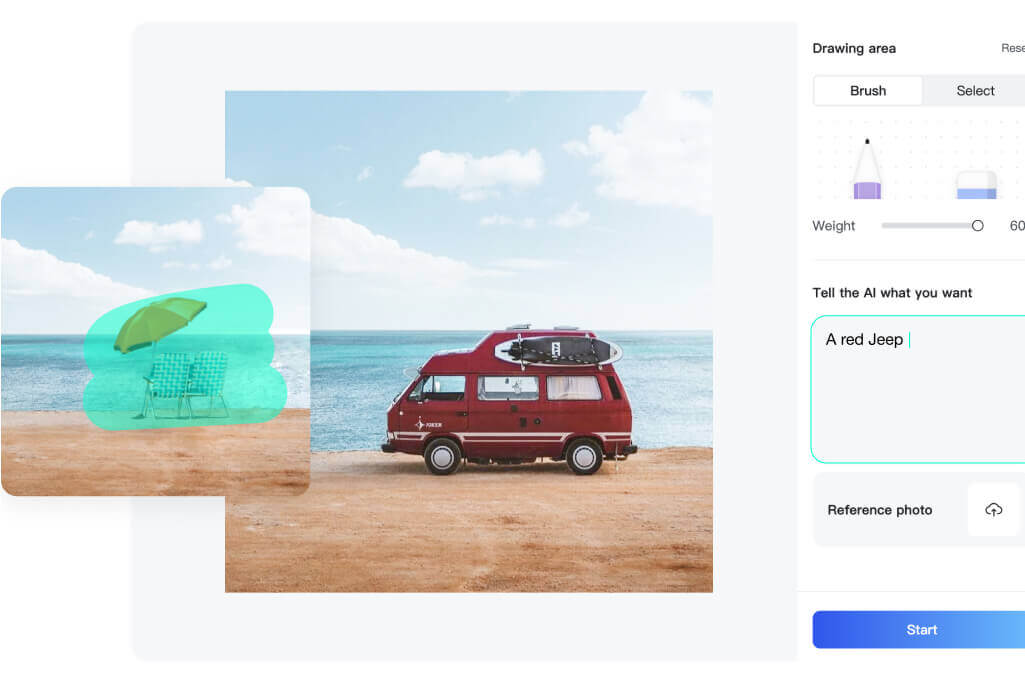
Сначала задайте область кистью или выделением, затем напишите конкретный запрос: например, «красный внедорожник на песке, вид сбоку, дневной свет». Размер выделенной зоны помогает ИИ понять примерный масштаб объекта.


Если первый вариант выбивается из перспективы, измените границы выделения или уточните освещение и ракурс. Такой же принцип используется в инструменте генеративной заливки с ИИ.
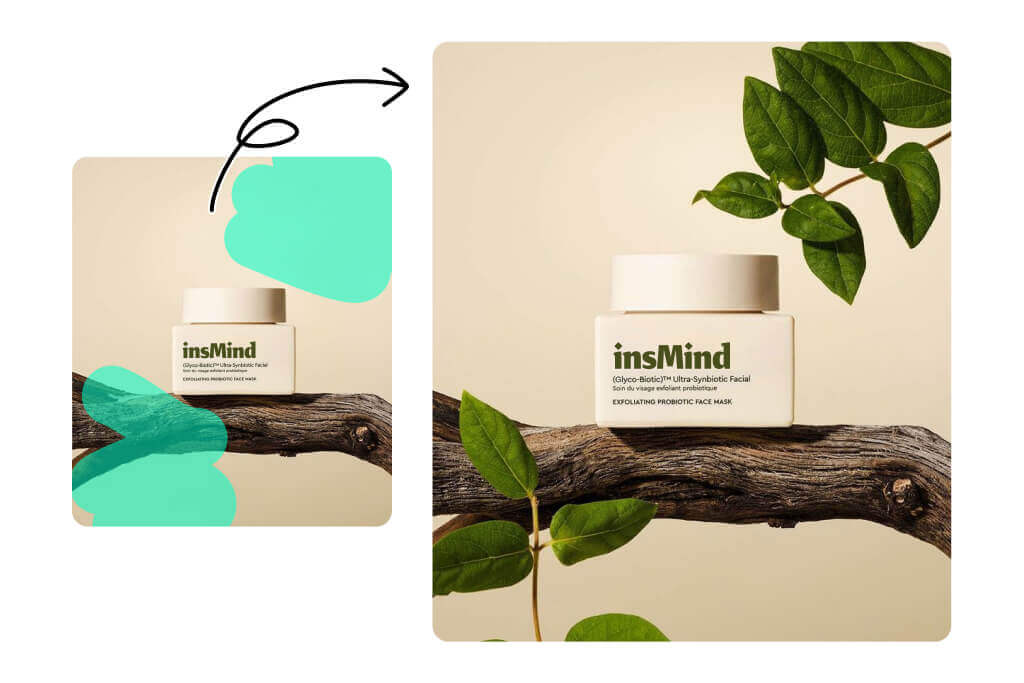
Добавить элементы на фото с помощью ИИ
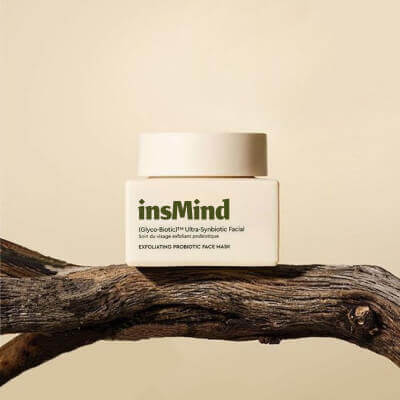
Дополняйте фотографии товаров подходящим реквизитом

Дополняйте фотографии товаров подходящим реквизитом

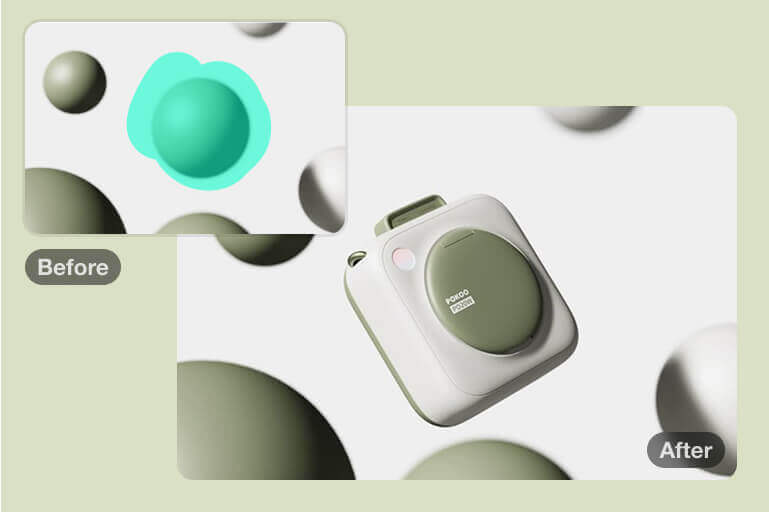
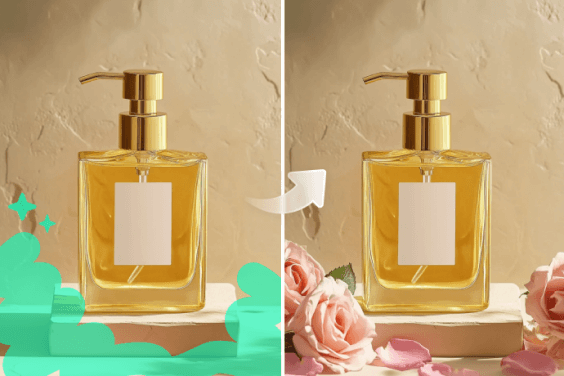
Добавьте к товару листья, цветы, упаковку или другой реквизит, не организуя новую съёмку. Выделяйте отдельную область для каждой детали: так проще контролировать расположение и не закрыть этикетку или важную часть продукта.


В запросе укажите материал, цвет и освещение объекта. Например: «две зелёные ветки по краям, мягкие тени, студийный свет». После генерации проверьте контуры товара и читаемость текста.
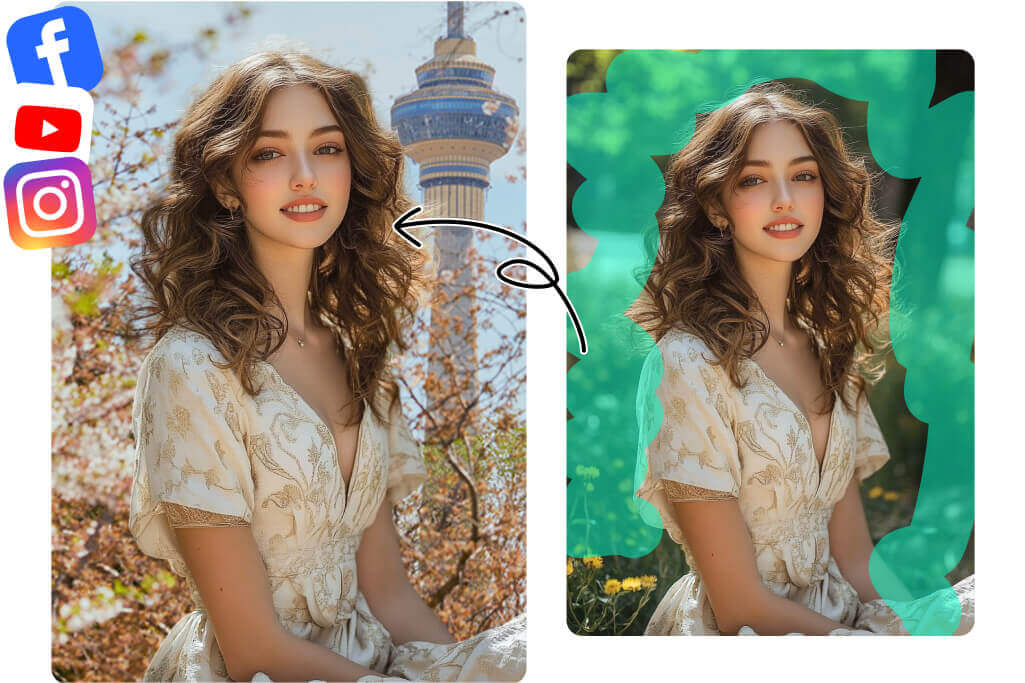
Добавить предмет на фото с помощью ИИ
Добавляйте аксессуары и детали для публикаций

Добавляйте аксессуары и детали для публикаций

Дополните портрет цветами, украшениями, праздничными элементами или тематическим реквизитом. Начинайте с одной детали и располагайте выделение рядом с ней, чтобы ИИ лучше согласовал свет, тени и глубину резкости.


Для отдельной задачи, где нужно добавить человека на фото с помощью ИИ, используйте специальный инструмент. Это помогает не смешивать разные типы редактирования в одном запросе.
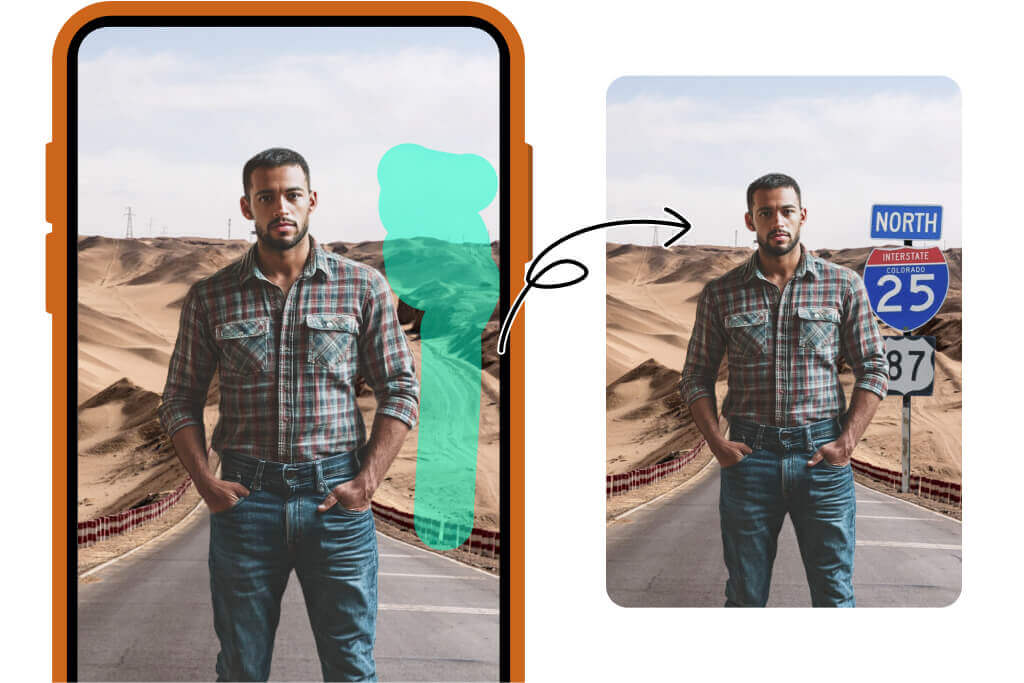
Вставить объекты на фото с помощью ИИ
Вставляйте полезные детали в пейзажи и фотографии мест

Вставляйте полезные детали в пейзажи и фотографии мест

Добавьте дорожный знак, вывеску, указатель или другой предмет, который должен занять конкретное место в кадре. Чем точнее выделена зона, тем легче сохранить перспективу и не перекрыть человека или главный объект.


Если нужная область уже занята и предмет требуется именно заменить, перейдите к инструменту замены объектов с помощью ИИ. Так страница добавления сохраняет свою основную задачу, а замена выполняется в подходящем режиме.

Добавить предмет на фото с помощью ИИ

Другие инструменты для редактирования деталей на фото

Как добавить объект на фото с помощью ИИ
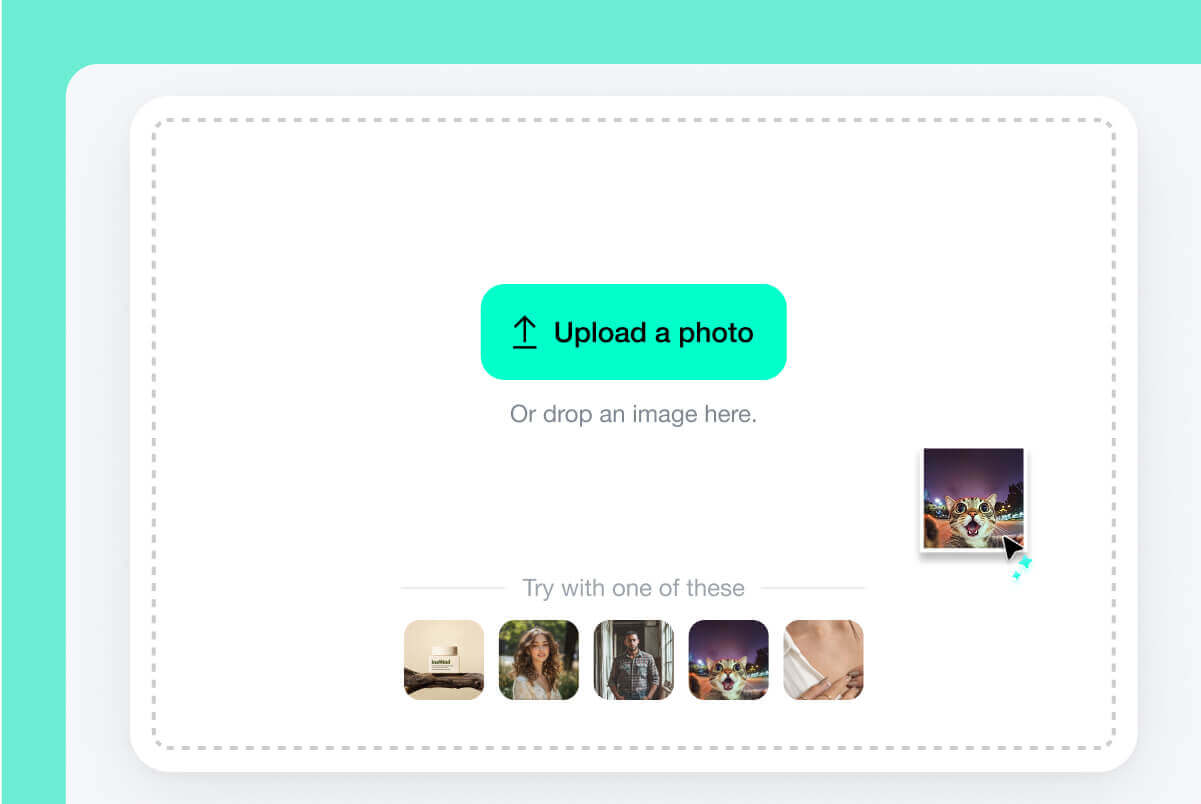
Отметьте нужное место, опишите новый предмет и сравните результат перед скачиванием.

Загрузите фотографию
1

1 Загрузите фотографию

Нажмите «Загрузить фото» и выберите исходное изображение. Лучше использовать снимок без сильного размытия, где хорошо видны перспектива и освещение вокруг места будущего объекта.
Отметьте место для объекта
2

2 Отметьте место для объекта

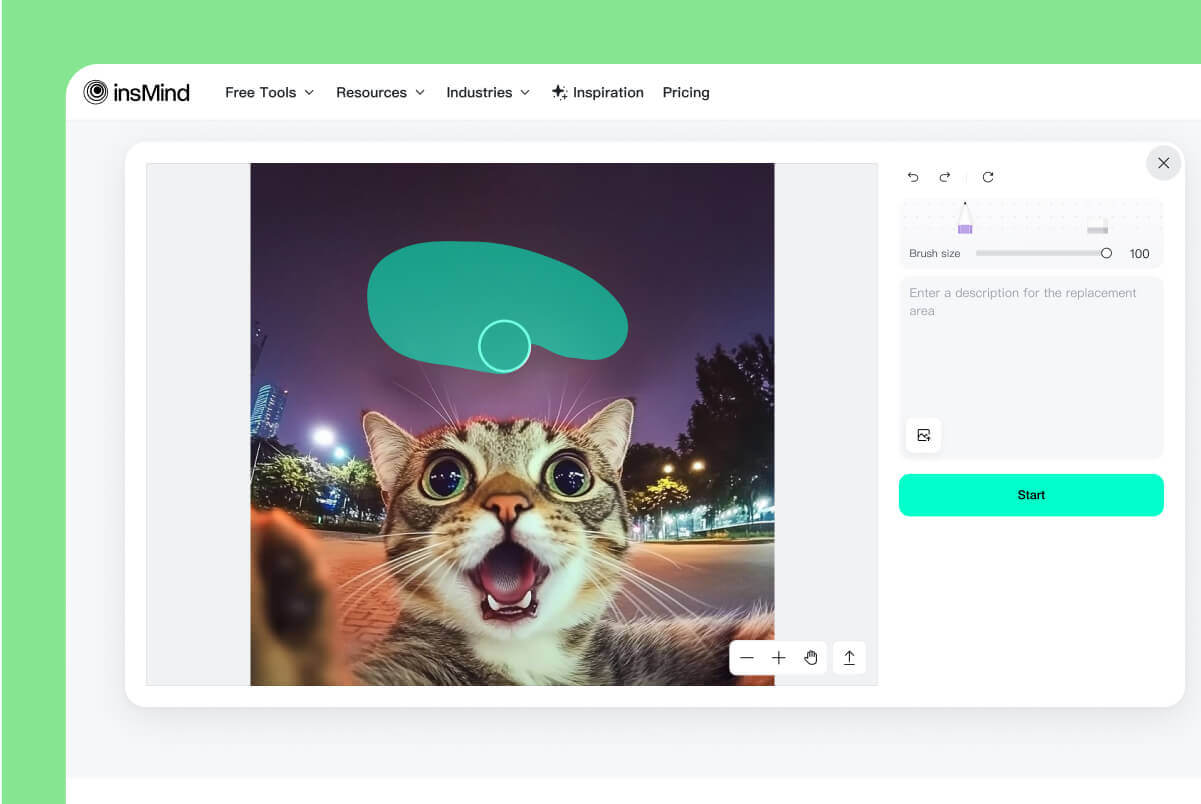
Закрасьте свободный участок кистью или очертите его инструментом выделения. Размер и форма отмеченной зоны задают примерное положение нового предмета, поэтому не захватывайте лишние части кадра.
Опишите, что нужно добавить
3

3 Опишите, что нужно добавить

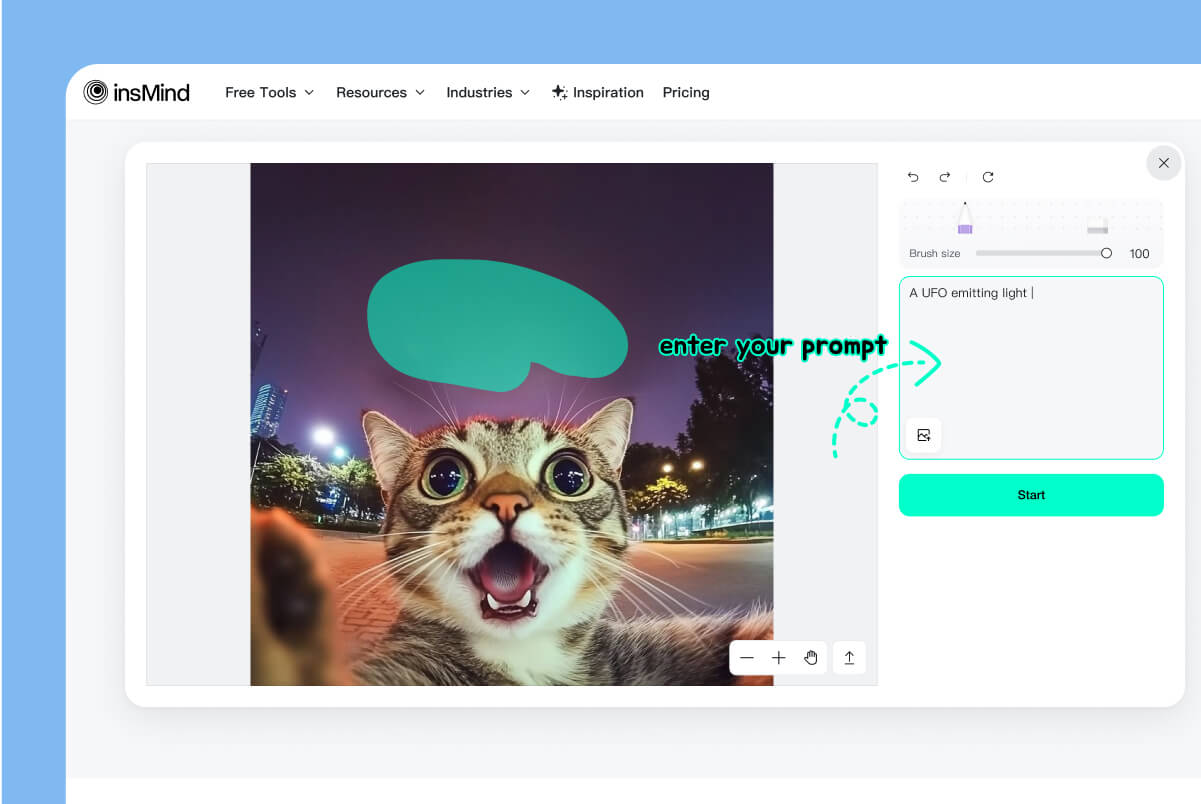
Введите название предмета и уточните важные детали: цвет, материал, ракурс, размер и освещение. Например: «небольшая белая ваза с полевыми цветами, вид спереди, мягкий дневной свет».
Создайте, проверьте и скачайте
4

4 Создайте, проверьте и скачайте

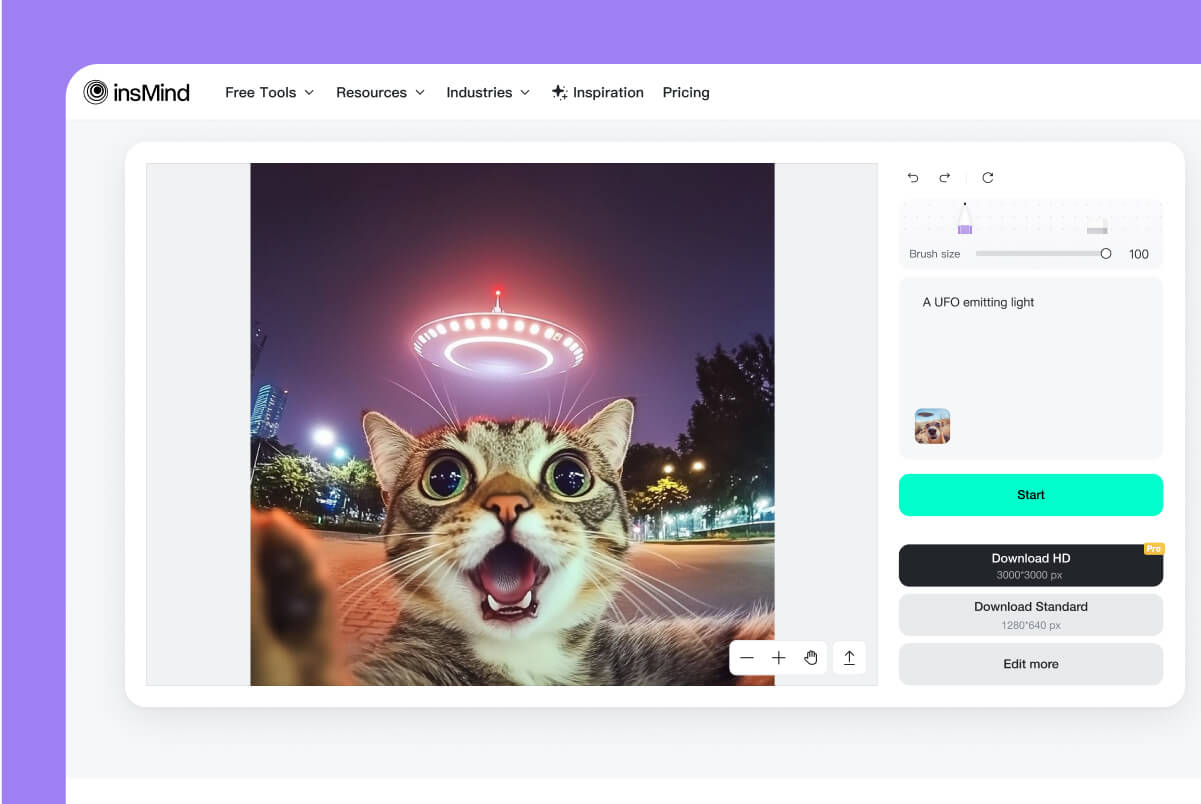
Запустите обработку и проверьте масштаб, контуры, тени и перспективу. Если объект выглядит неестественно, скорректируйте выделение или запрос и создайте новый вариант. Подходящий результат можно скачать.

Что можно добавить на фото с помощью ИИ

Используйте выделение и текстовый запрос для отдельных деталей; для замены существующих объектов выбирайте специальный режим.
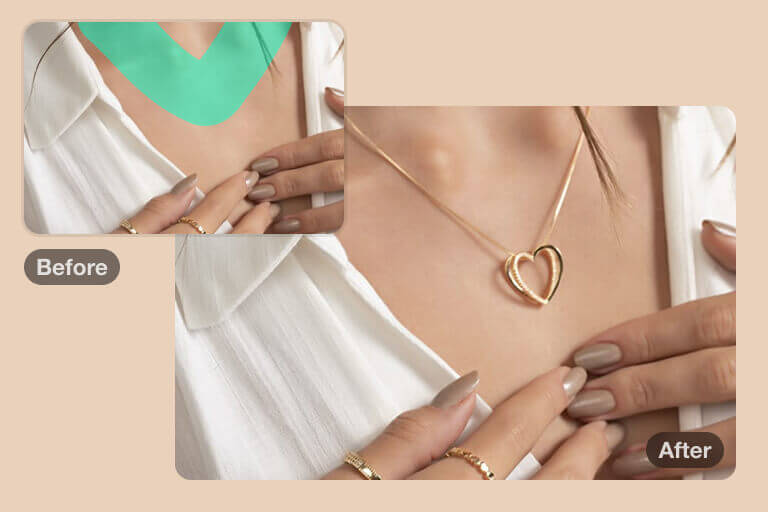
Добавьте аксессуар или недостающую деталь
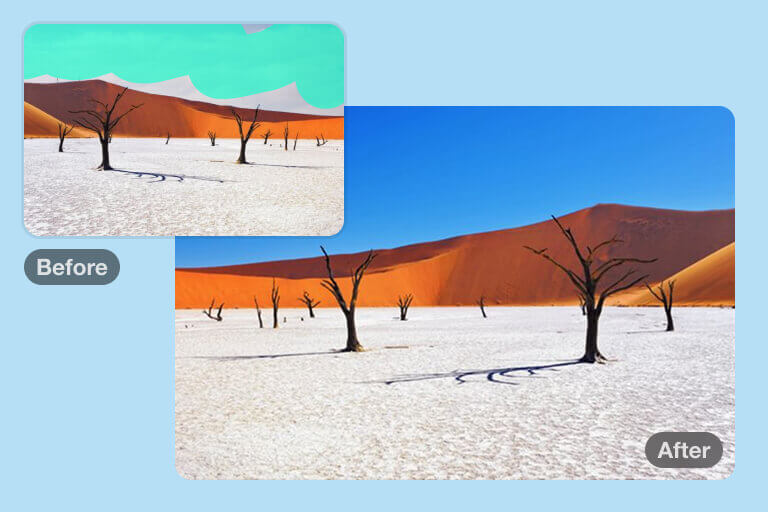
Добавьте аксессуар или недостающую деталь

Украшение, цветок, предмет декора или небольшой реквизит можно поместить в точно выбранную область. Опишите материал и освещение, затем проверьте, как деталь соприкасается с человеком или поверхностью.
Доработайте фон в выбранной области

Доработайте фон в выбранной области

Выделите пустой участок фона и добавьте облака, растения или другой элемент сцены. Не закрашивайте главный объект, если хотите сохранить его без изменений.
Замените мешающий предмет в отдельном режиме

Замените мешающий предмет в отдельном режиме

Если на выбранном месте уже находится объект, задача относится к замене. Используйте режим замены, чтобы удалить исходный элемент и описать, что должно появиться вместо него.

Почему удобно добавлять объекты на фото в insMind

Контроль выбранной области

Контроль выбранной области

Кисть и выделение помогают указать точное место для нового предмета. Это удобнее, чем просить ИИ изменить весь снимок сразу.
Подробный текстовый запрос

Подробный текстовый запрос

Вы можете задать цвет, материал, ракурс и освещение объекта. Конкретные детали дают больше контроля, чем одно общее слово.
Возможность уточнить результат

Возможность уточнить результат

После генерации сравните масштаб, перспективу и тени. Если деталь не вписалась в кадр, измените область или формулировку запроса и попробуйте ещё раз.

Часто задаваемые вопросы о добавлении объектов на фото

Как добавить объект на фото с помощью ИИ?

insmind expand icon
Загрузите фотографию, отметьте место кистью или выделением, затем опишите предмет и его внешний вид. После обработки проверьте результат; при необходимости измените область или запрос и создайте другой вариант.

Что написать в запросе, чтобы предмет выглядел естественно?

insmind expand icon
Укажите сам объект, цвет, материал, ракурс, примерный размер и освещение. Вместо «добавь вазу» лучше написать: «небольшая матовая белая ваза на столе, вид спереди, мягкая тень справа». Выделенная зона должна соответствовать предполагаемому размеру предмета.

Можно ли добавить предмет на фото с телефона?

insmind expand icon
Да. Откройте страницу в мобильном браузере, загрузите фото, отметьте область и введите описание. На небольшом экране увеличьте изображение перед выделением, чтобы не захватить лицо, текст или край основного объекта.

Можно ли добавить мебель на фото интерьера?

insmind expand icon
Можно добавить отдельный предмет, например кресло, светильник или стол. Оставьте для него свободную область и укажите стиль, материал, цвет и направление света. Результат служит визуальной идеей; точные размеры помещения ИИ не рассчитывает.

Как добавить несколько элементов на фото?

insmind expand icon
Для лучшего контроля добавляйте предметы по одному: выделите первую область, создайте вариант, затем перейдите к следующей детали. Если перечислить много объектов в одном запросе, их масштаб и расположение сложнее контролировать.

Можно ли добавить объект на фото онлайн бесплатно?

insmind expand icon
Вы можете открыть онлайн-инструмент и начать редактирование без установки программы. Доступные бесплатные операции, качество экспорта и условия скачивания отображаются в интерфейсе insMind перед сохранением результата.

Продолжите редактирование с помощью связанных инструментов

Заполните область, замените существующий предмет, добавьте рамку или улучшите качество готового изображения.