Konverter Foto HD Online Gratis: Ubah Foto Menjadi Kualitas HD

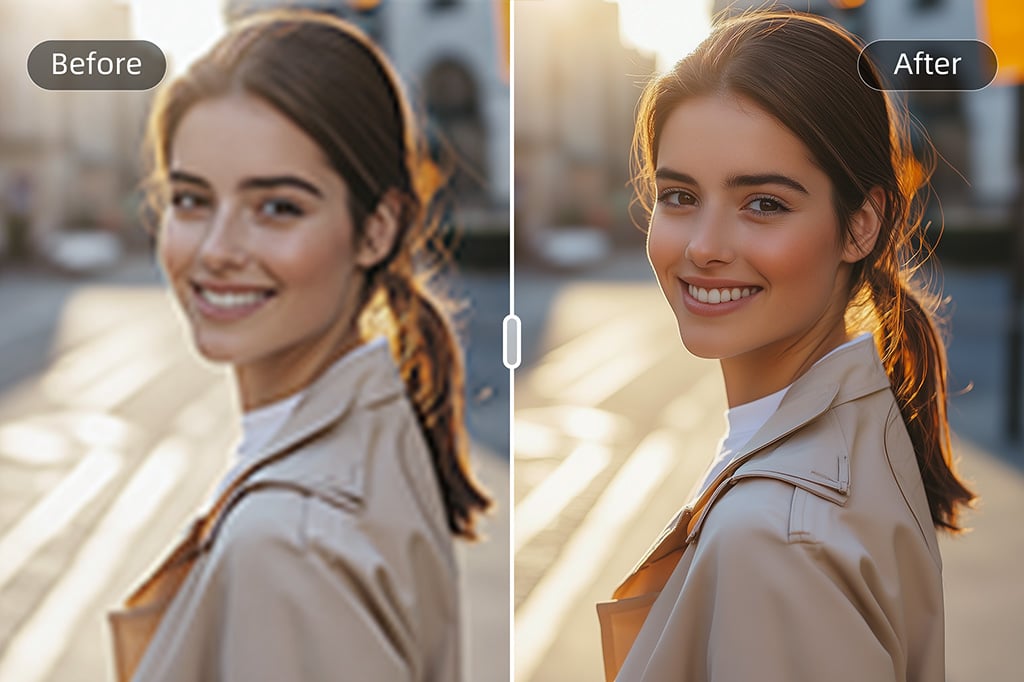
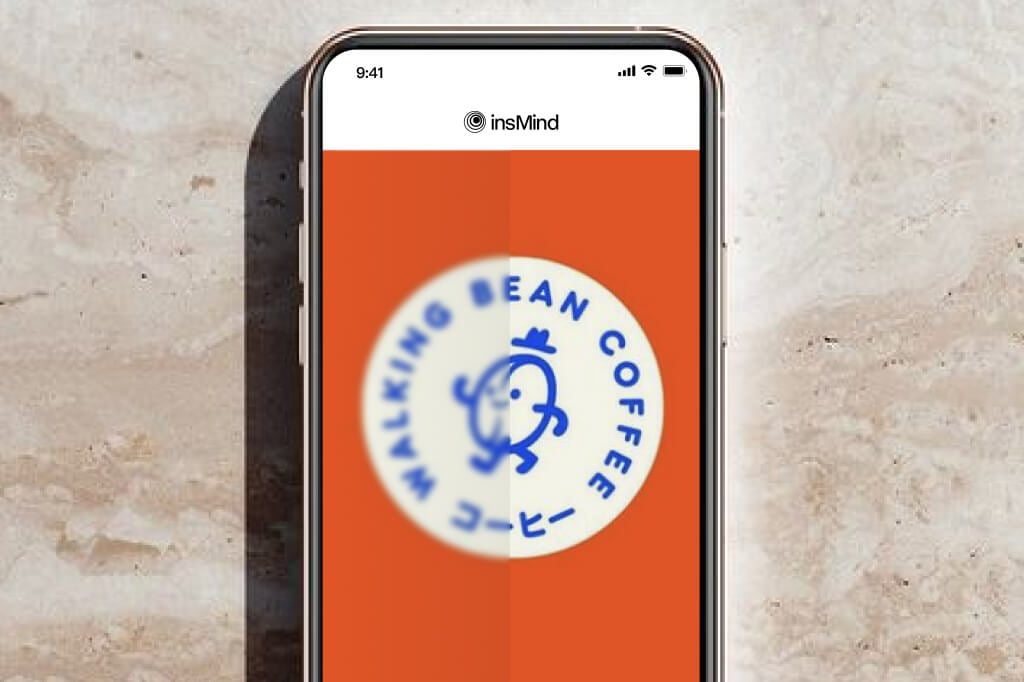
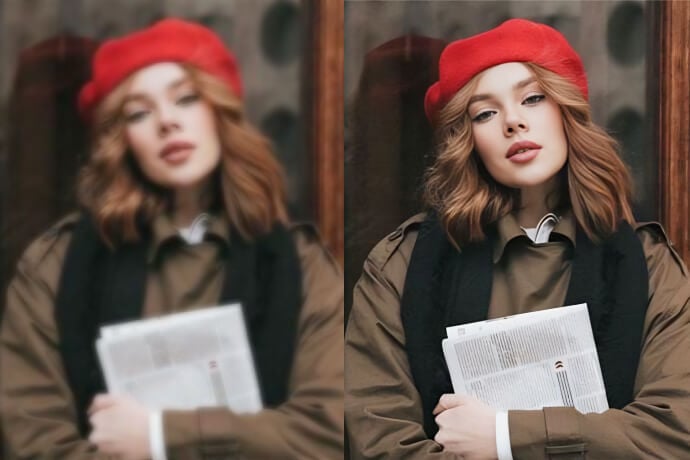
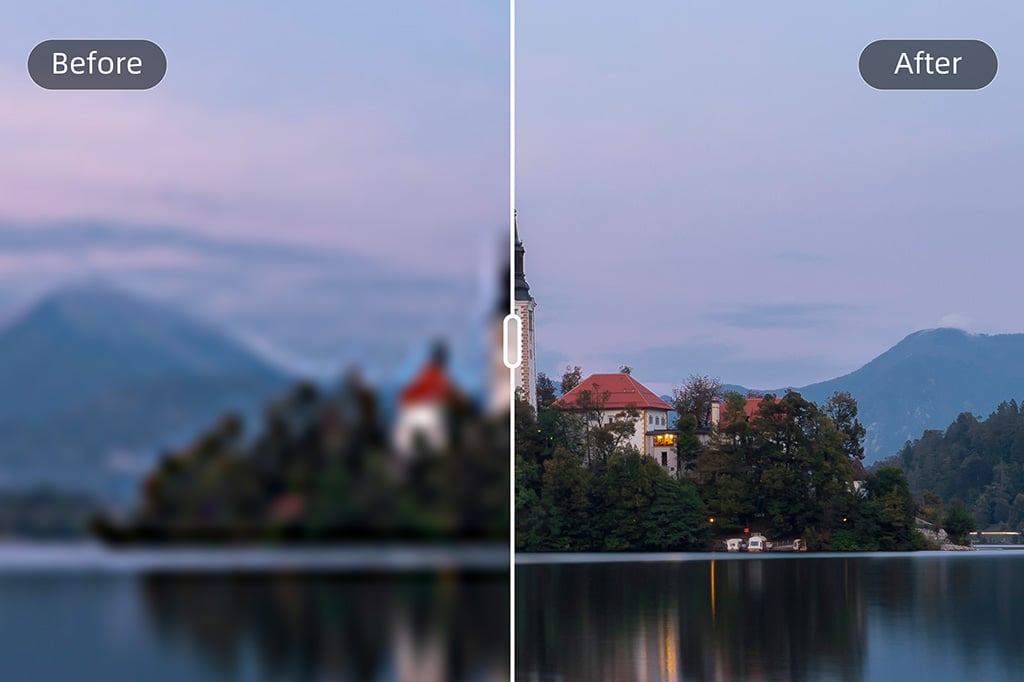
Ubah foto jadi HD online untuk memperjelas gambar buram dan meningkatkan resolusinya. Unggah satu foto untuk melihat hasilnya, atau gunakan mode massal saat perlu memproses beberapa gambar.

00:00
00:00
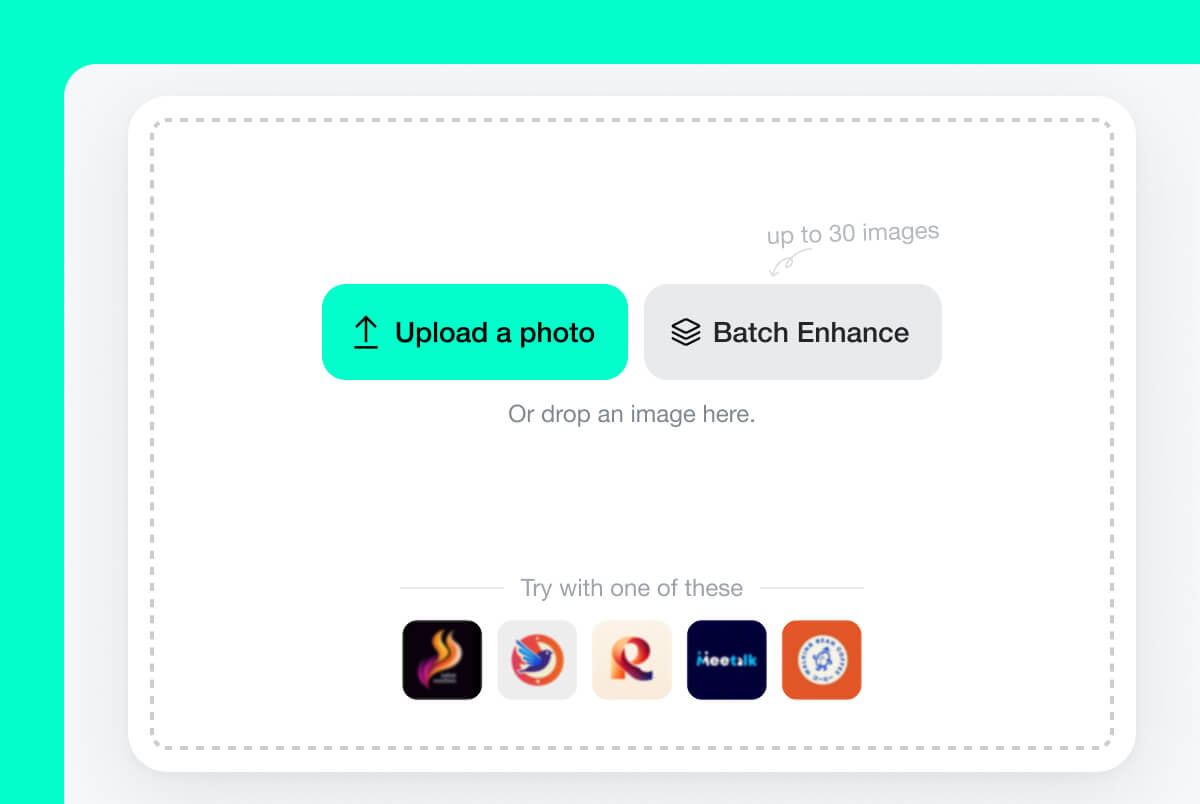
Hingga 30 gambar
Atau jatuhkan gambar di sini, tempel gambar atau URL
Coba salah satu dari ini
Ubah Foto HD 1
Ubah Foto HD 2
Ubah Foto HD 3
Ubah Foto HD 4
Ubah Foto HD 5
00:00
00:00
Ubah Foto Jadi HD Online dalam Satu Alur

Ubah Foto Jadi HD Online dalam Satu Alur

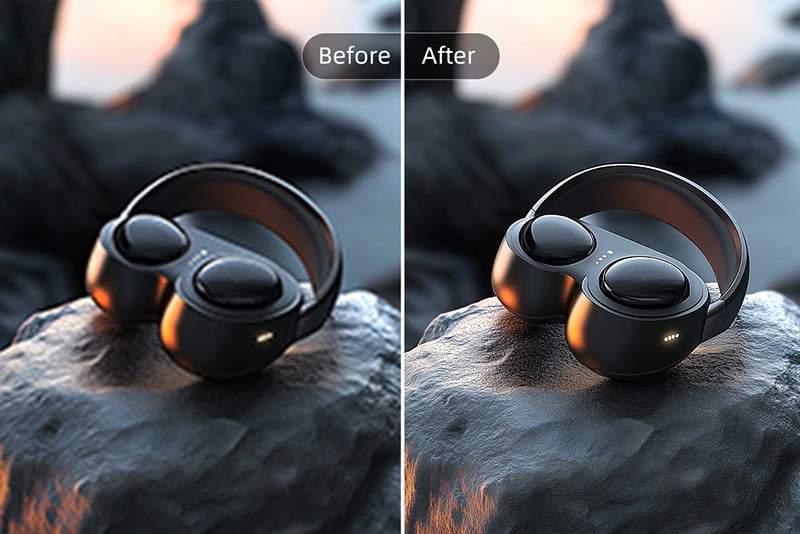
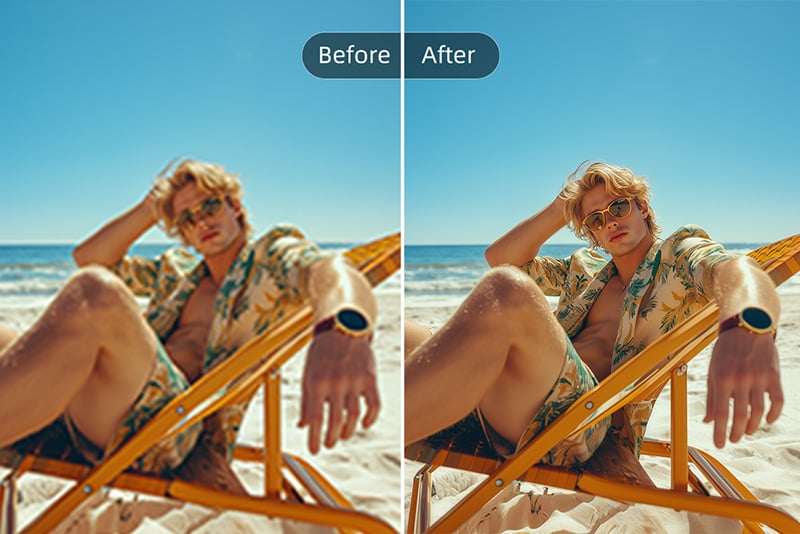
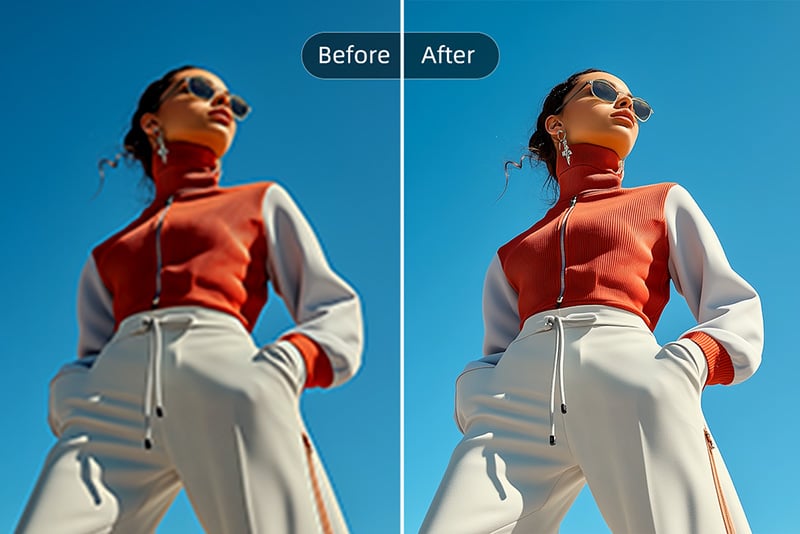
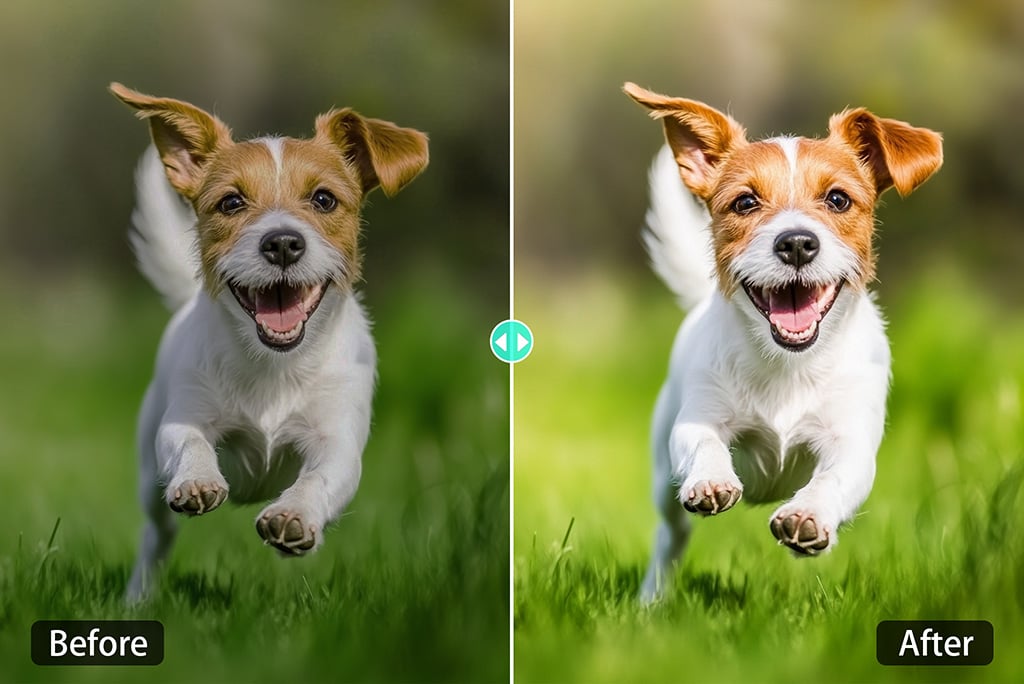
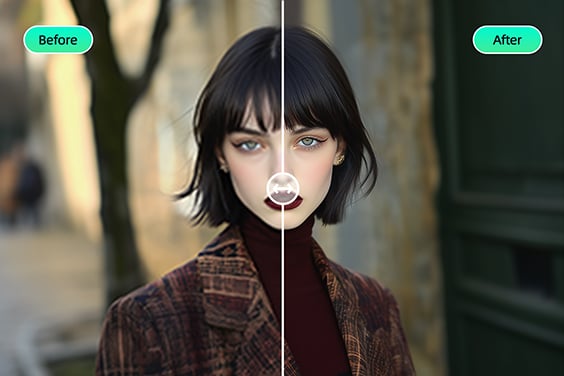
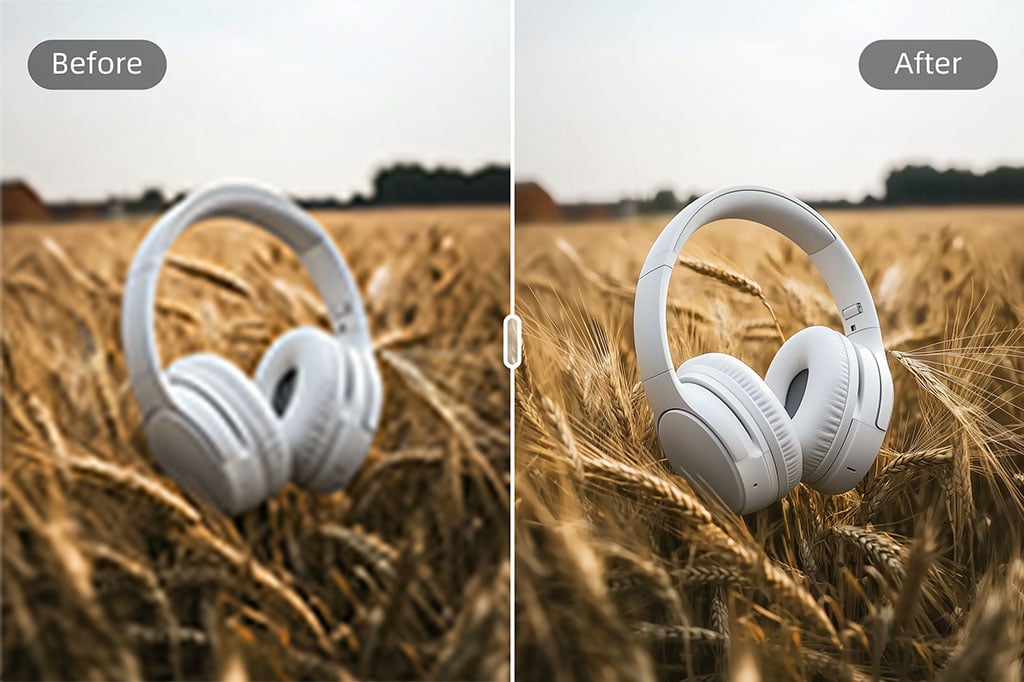
Tidak perlu mengatur banyak parameter untuk mengubah foto beresolusi rendah menjadi lebih jelas. Unggah gambar, pilih opsi peningkatan yang tersedia, lalu bandingkan hasilnya sebelum mengunduh.

AI membantu meningkatkan resolusi dan memperjelas detail yang masih ada pada file sumber. Untuk foto yang sangat buram karena gerakan atau fokus meleset, coba juga alat untuk memperjelas foto buram.
Ubah foto jadi HD
Konversi Hingga 30 Foto ke HD Secara Massal

Konversi Hingga 30 Foto ke HD Secara Massal

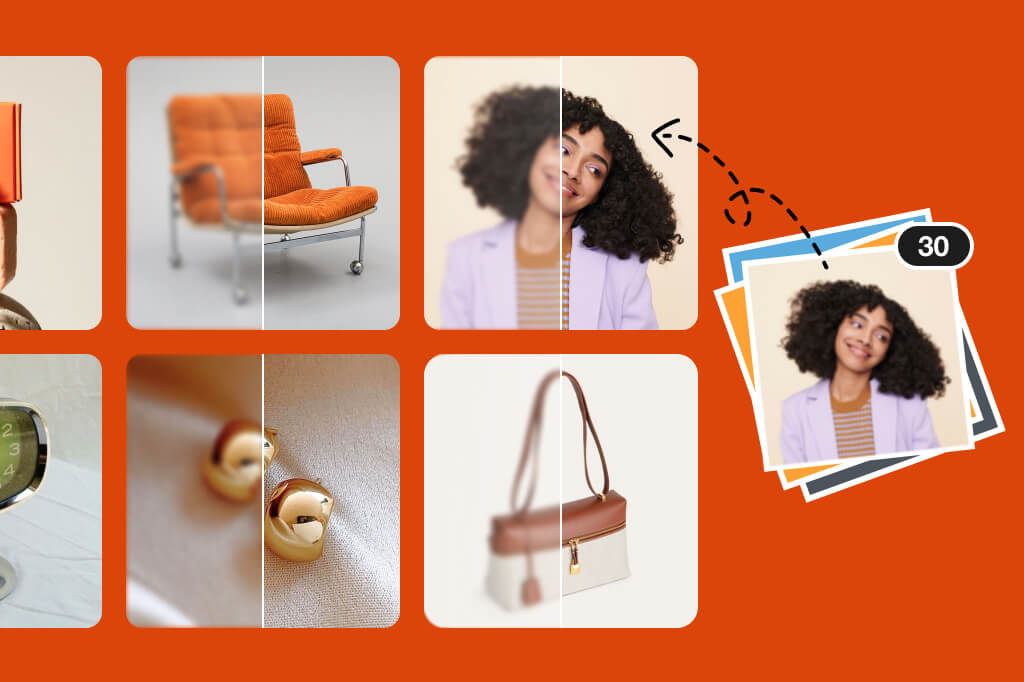
Saat menangani katalog produk, arsip, atau konten media sosial, gunakan mode massal untuk mengunggah hingga 30 gambar dalam satu sesi. Anda tidak perlu membuka dan memproses file satu per satu.

Periksa beberapa hasil terlebih dahulu sebelum menerapkan alur yang sama ke seluruh kumpulan, terutama bila foto memiliki ukuran, pencahayaan, atau tingkat blur yang berbeda.

Proses foto secara massal
Siapkan Gambar yang Lebih Jelas untuk Kebutuhan Digital

Siapkan Gambar yang Lebih Jelas untuk Kebutuhan Digital

Tingkatkan kualitas gambar produk, presentasi, portofolio, atau materi promosi agar detailnya lebih mudah dilihat pada layar. Hasil akhir tetap dipengaruhi resolusi, fokus, kompresi, dan kondisi foto asli.

Jika tujuan utama Anda adalah memperbesar dimensi tanpa mengubah komposisi, gunakan AI image upscaler. Untuk pengaturan lebar dan tinggi yang presisi, pilih pengubah ukuran gambar.

Tingkatkan kualitas gambar
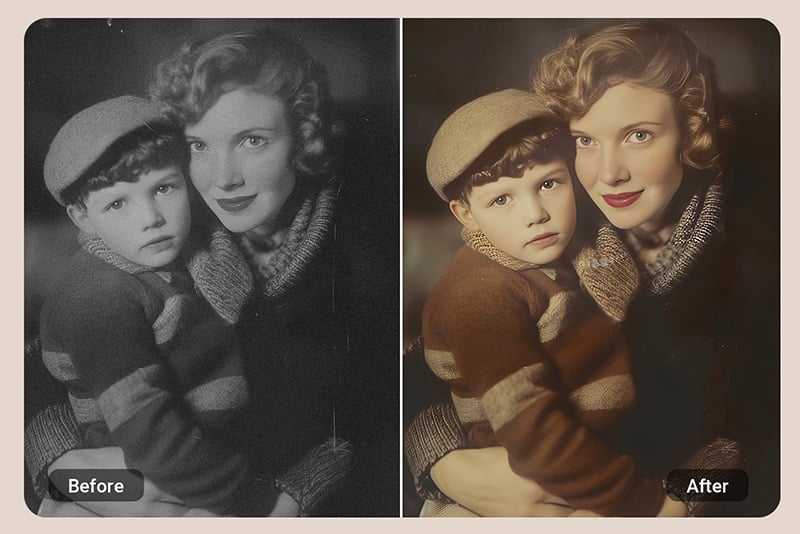
Perjelas Foto Lama atau Foto Beresolusi Rendah

Perjelas Foto Lama atau Foto Beresolusi Rendah

Foto lama, hasil pindai, dan gambar yang pernah dikompresi dapat kehilangan ketajaman. Konverter HD membantu meningkatkan resolusi dan membuat detail yang masih terbaca terlihat lebih jelas.

Alat ini tidak dapat mengembalikan detail yang sama sekali tidak terekam atau memperbaiki semua goresan dan lipatan. Untuk bintik warna dan grain akibat cahaya rendah, gunakan penghilang noise foto sebagai langkah terpisah.

Perjelas foto lama
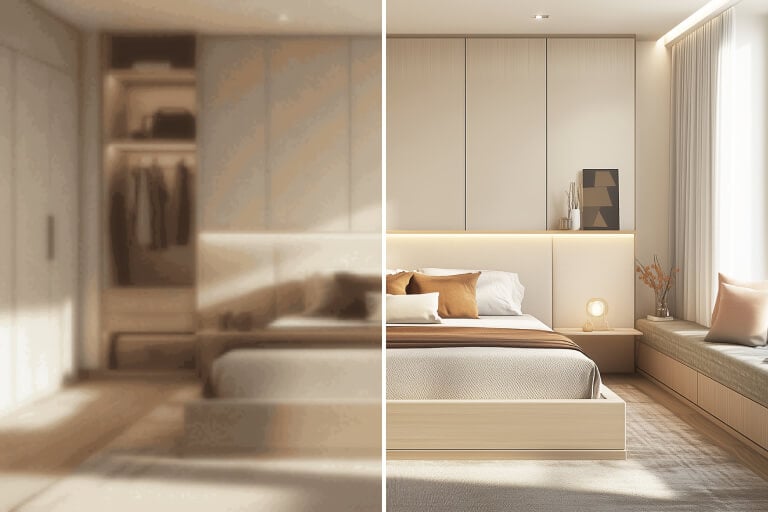
Ubah Foto Blur Jadi HD dari Ponsel atau Komputer

Ubah Foto Blur Jadi HD dari Ponsel atau Komputer

Buka alat melalui browser di ponsel, tablet, laptop, atau komputer, lalu unggah gambar dari perangkat Anda. Alurnya cocok untuk perbaikan cepat tanpa harus mempelajari editor foto yang rumit.

Gunakan file asli bila tersedia. Mengunggah ulang tangkapan layar atau foto yang sudah berkali-kali dikompresi biasanya membatasi detail yang dapat dipertahankan pada hasil HD.

Unggah foto dari perangkat

Cara Mengubah Foto Menjadi HD Online

Gunakan file asli yang paling jelas, pilih tingkat peningkatan yang tersedia, lalu periksa hasil sebelum mengunduh.

Unggah Foto yang Ingin Dibuat HD
1

1 Unggah Foto yang Ingin Dibuat HD

Klik "Unggah foto" lalu pilih JPG, JPEG, PNG, atau WebP dari perangkat Anda. Gunakan file asli, bukan tangkapan layar, agar AI memiliki lebih banyak detail untuk diproses.
Pilih Opsi HD yang Tersedia
2

2 Pilih Opsi HD yang Tersedia

Setelah gambar terbuka, pilih opsi peningkatan yang sesuai di editor. Tinjau pratinjau untuk melihat perubahan pada ketajaman, tepi objek, tekstur, dan detail wajah.
Periksa Hasil lalu Unduh
3

3 Periksa Hasil lalu Unduh

Bandingkan hasil dengan foto asli pada area yang penting. Jika hasilnya sesuai, klik tombol unduh; bila belum, coba file sumber yang lebih jelas atau opsi peningkatan lain yang tersedia.

Kapan Perlu Mengubah Foto Menjadi Kualitas HD?

Gunakan peningkatan resolusi saat gambar perlu terlihat lebih jelas di toko online, media sosial, presentasi, atau materi cetak.

Foto Produk E-commerce

Foto Produk E-commerce

Perjelas tepi produk, label, dan tekstur agar pelanggan dapat melihat barang dengan lebih baik. Selalu periksa hasil untuk memastikan bentuk, warna, dan tulisan pada produk tetap akurat.
Konten Media Sosial

Konten Media Sosial

Tingkatkan foto yang terlalu kecil atau terkompresi sebelum menyesuaikannya dengan ukuran unggahan. Hindari peningkatan berulang karena setiap ekspor dapat menambah kompresi.
Presentasi dan Materi Promosi

Presentasi dan Materi Promosi

Gunakan versi HD untuk slide, poster digital, portofolio, atau materi kampanye yang membutuhkan tampilan lebih rapi pada layar. Sesuaikan rasio gambar setelah kualitasnya diperiksa.

Apa yang Dapat Ditingkatkan Saat Foto Diubah ke HD?

Peningkatan HD berfokus pada resolusi dan kejelasan visual. Besarnya perubahan bergantung pada detail yang masih tersedia di foto asli.

Tingkatkan Resolusi Foto Lama

Tingkatkan Resolusi Foto Lama

Perbesar resolusi hasil pindai atau foto lama agar lebih nyaman dilihat dan digunakan kembali. Goresan, lipatan, atau bagian yang hilang mungkin memerlukan alat restorasi khusus dan tidak selalu diperbaiki oleh peningkatan HD.
Pertahankan Tampilan Warna Alami

Pertahankan Tampilan Warna Alami

Peningkatan kualitas dapat membuat detail terlihat lebih tegas, tetapi Anda tetap perlu memeriksa warna kulit, produk, dan latar pada pratinjau. Gunakan editor warna terpisah bila tujuan Anda adalah koreksi warna.
Kurangi Gangguan Noise dengan Alur yang Tepat

Kurangi Gangguan Noise dengan Alur yang Tepat

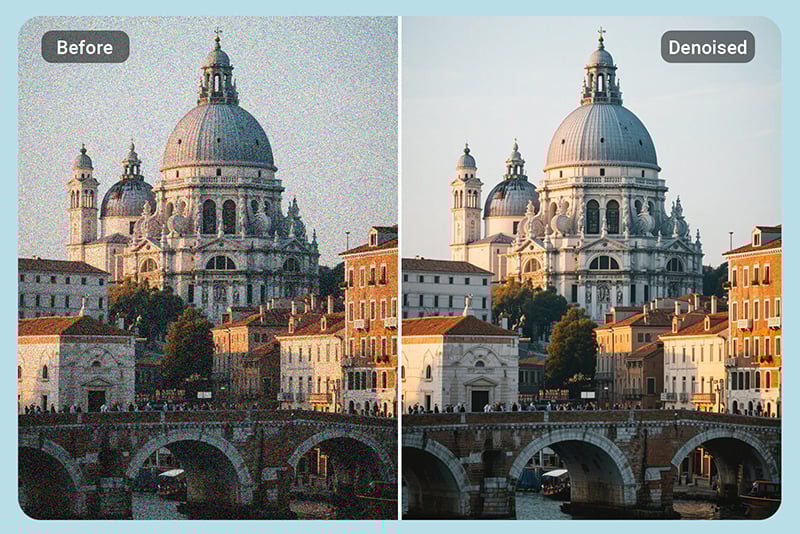
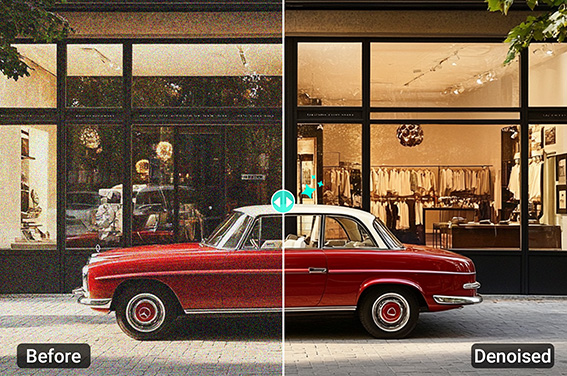
Pada foto bercahaya rendah, noise dapat tetap terlihat setelah resolusi dinaikkan. Bersihkan grain terlebih dahulu atau gunakan alat denoise khusus, lalu periksa apakah detail penting masih terlihat alami.
Siapkan Gambar untuk Dicetak

Siapkan Gambar untuk Dicetak

Resolusi yang lebih tinggi membantu saat gambar akan dicetak, tetapi ukuran cetak yang sesuai juga bergantung pada dimensi piksel, rasio aspek, dan kualitas file sumber. Periksa hasil pada ukuran tampilan mendekati ukuran cetak.

Mengapa Menggunakan Konverter Foto HD insMind?

Peningkatan dengan Bantuan AI

Peningkatan dengan Bantuan AI

AI menganalisis gambar untuk meningkatkan resolusi dan memperjelas detail yang tersedia. Hasilnya dapat berbeda menurut kualitas, fokus, kompresi, dan isi foto asli.
Alur Singkat di Browser

Alur Singkat di Browser

Unggah foto, pilih opsi peningkatan, tinjau hasil, lalu unduh. Waktu pemrosesan dapat berubah menurut ukuran file, koneksi, dan kondisi layanan.
Dapat Dicoba Secara Online

Dapat Dicoba Secara Online

Anda dapat membuka alat dan mencoba alur peningkatan online. Ketersediaan kredit, resolusi ekspor, atau fitur tertentu mengikuti informasi yang ditampilkan pada akun dan editor.
Mendukung Format Gambar Umum

Mendukung Format Gambar Umum

Unggah JPG, JPEG, PNG, atau WebP. Jika file tidak dapat dibuka, ubah ke JPG atau PNG dan gunakan versi sumber dengan kompresi paling rendah.
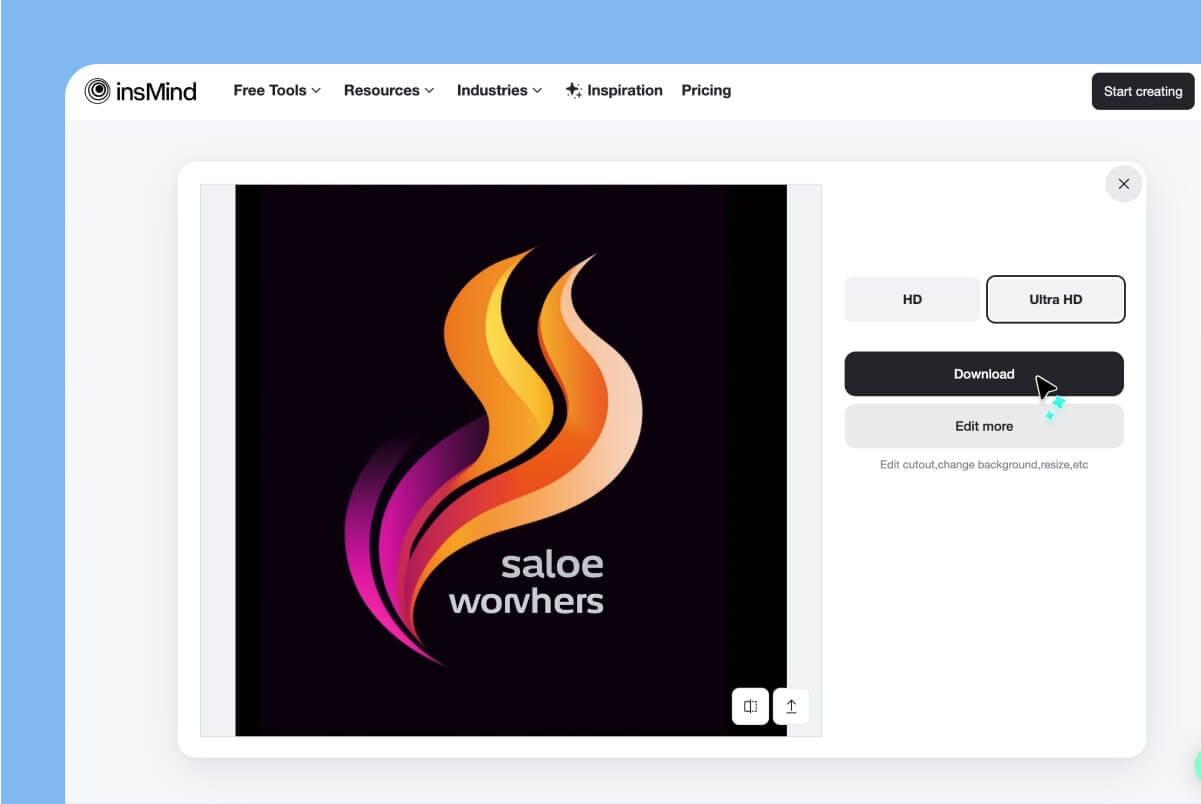
Opsi HD dan Ultra HD

Opsi HD dan Ultra HD

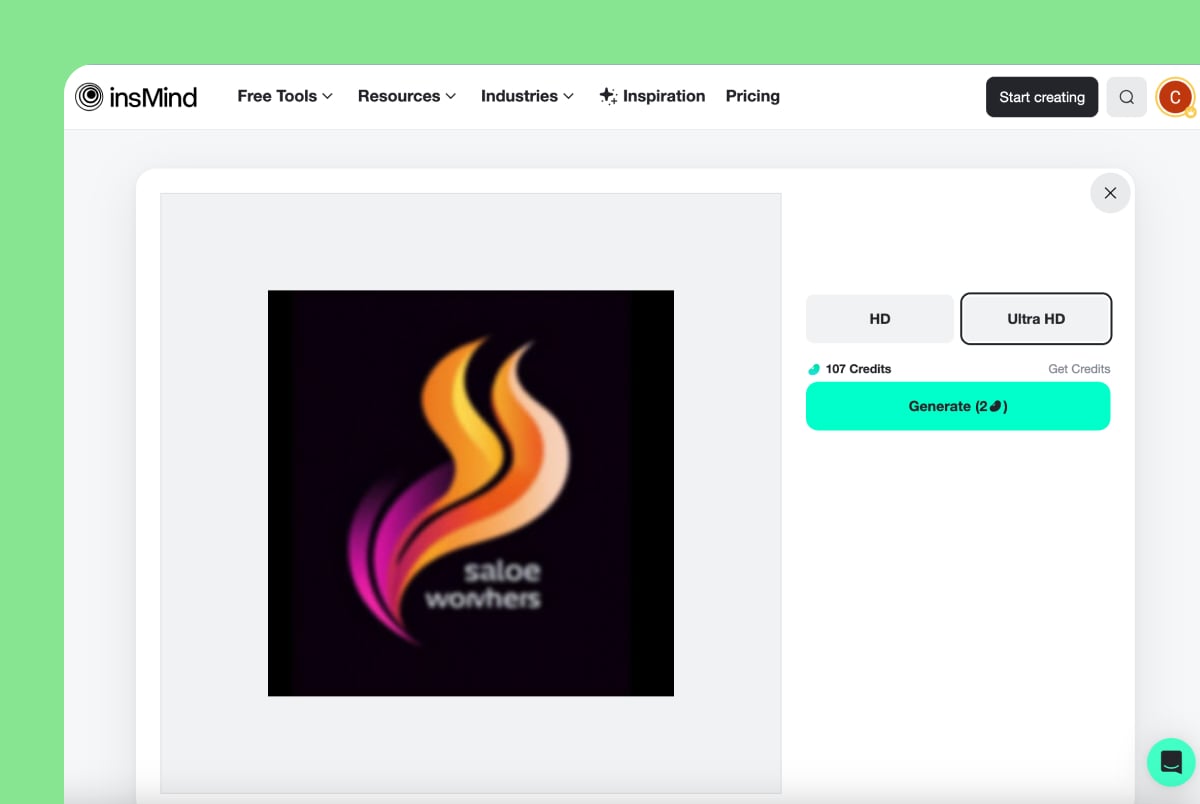
Pilih mode peningkatan yang tersedia sesuai kebutuhan Anda. Periksa dimensi dan detail hasil sebelum mengunduh, karena opsi yang lebih tinggi tidak selalu dapat memulihkan detail yang hilang dari sumber.
Cocok untuk Beragam Kebutuhan

Cocok untuk Beragam Kebutuhan

Gunakan hasil untuk layar, media sosial, presentasi, katalog, portofolio, atau persiapan cetak. Sesuaikan ukuran akhir dengan spesifikasi platform atau penyedia cetak Anda.

Pertanyaan tentang Ubah Foto Jadi HD

Apa itu konverter foto HD?

insmind expand icon
Konverter foto HD adalah alat untuk meningkatkan resolusi dan kejelasan gambar. AI memproses detail yang tersedia pada file sumber sehingga foto dapat terlihat lebih tajam pada ukuran yang lebih besar.

Bisakah saya mengubah foto buram jadi HD?

insmind expand icon
Bisa, terutama bila blur ringan berasal dari resolusi rendah atau kompresi. Namun, blur berat akibat gerakan atau fokus yang meleset mungkin tidak dapat dipulihkan sepenuhnya karena detail aslinya tidak terekam.

Berapa ukuran gambar yang dapat diunggah?

insmind expand icon
Batas ukuran dan dimensi dapat mengikuti ketentuan yang ditampilkan pada area unggah atau editor. Jika file terlalu besar, gunakan versi asli dengan format JPG atau PNG dan ikuti pesan yang muncul di layar.

Bisakah saya mengubah foto menjadi HD dari ponsel?

insmind expand icon
Ya. Buka halaman ini melalui browser di ponsel, unggah foto, pilih opsi peningkatan yang tersedia, lalu tinjau hasilnya. Anda juga dapat menggunakan aplikasi insMind di iOS atau Android bila lebih nyaman.

Bisakah saya mengubah foto menjadi 4K secara online?

insmind expand icon
Gunakan opsi peningkatan yang tersedia di editor dan periksa dimensi hasil sebelum mengunduh. Ketersediaan 4K atau opsi resolusi lain dapat bergantung pada ukuran foto sumber, mode yang dipilih, akun, dan paket.

Berapa lama proses mengubah foto menjadi HD?

insmind expand icon
Waktu pemrosesan bergantung pada ukuran file, koneksi internet, mode peningkatan, dan kondisi layanan. Biarkan halaman tetap terbuka sampai pratinjau hasil selesai dibuat.

Format file apa yang didukung?

insmind expand icon
Halaman ini mendukung format gambar umum seperti JPG, JPEG, PNG, dan WebP. Jika unggahan gagal, coba gunakan JPG atau PNG dengan ukuran file yang lebih kecil.

Mengapa perlu mengubah resolusi foto jadi HD?

insmind expand icon
Resolusi yang lebih tinggi membantu gambar terlihat lebih jelas saat diperbesar, dilihat di layar, dipakai dalam presentasi, atau disiapkan untuk cetak. Kualitas akhir tetap bergantung pada foto asli.

Bagaimana cara mendapatkan hasil HD yang lebih baik?

insmind expand icon
Mulailah dari file asli dengan fokus yang baik, pencahayaan cukup, dan kompresi rendah. Tinjau wajah, teks, tepi produk, serta tekstur pada pratinjau, lalu unduh hanya setelah hasilnya terlihat alami.

Alat Lain untuk Memperjelas dan Menyesuaikan Foto

Pilih alat berdasarkan masalah gambar: blur, noise, ukuran, perluasan kanvas, atau kualitas umum.