
Bersihkan foto online dengan AI

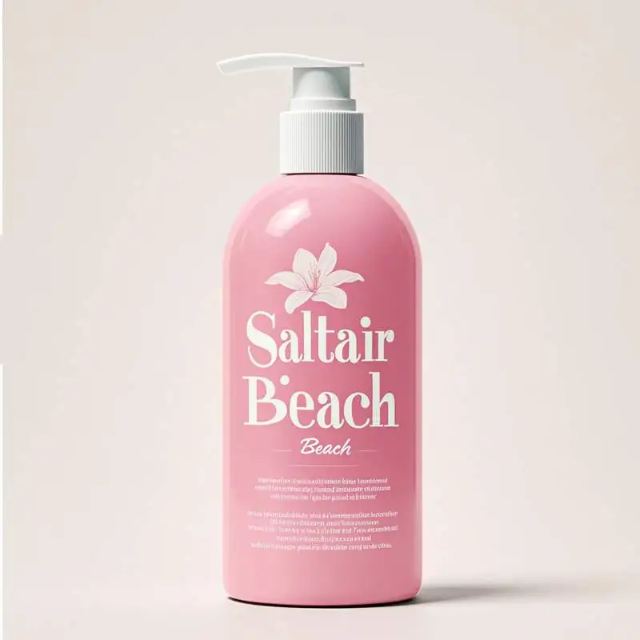

Bersihkan foto produk tanpa menghapus detail
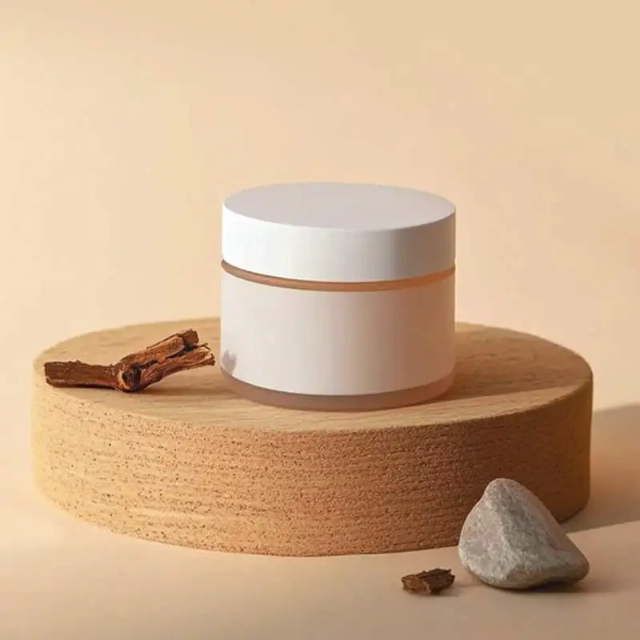
Hapus debu, label harga, kabel, atau properti yang mengalihkan perhatian dari produk. Gunakan kuas kecil di dekat kontur, lalu periksa label, pantulan, dan tepi.
Jika masalah utamanya bayangan, gunakan Menghilangkan Bayangan dengan Mudah dari Foto | insMind untuk menanganinya secara terpisah.

Hapus orang, benda, teks, dan watermark dengan kontrol
Tutupi seluruh benda atau orang, termasuk bayangan yang terhubung jika ikut dihapus. Untuk tulisan gunakan Hapus Tulisan di Foto Online | insMind; untuk watermark gunakan Hapus Watermark Foto Online | insMind hanya pada gambar milik Anda atau yang boleh diedit.
Periksa wajah, garis bangunan, kain, dan pola berulang di sekitar area hasil isian.

Periksa hasil sebelum menyimpan
Perbesar tepi, pola, wajah, tangan, dan garis lurus. Jika foto secara keseluruhan masih buram, lanjutkan ke Meningkatkan Kualitas Foto dengan AI Secara Online; pembersih foto ini berfokus menghapus area yang Anda tandai, bukan menajamkan seluruh gambar.
Alat untuk pembersihan foto yang lebih spesifik
Pilih alat khusus saat yang perlu dihapus adalah teks, watermark, bayangan, atau gangguan tertentu.
Cara membersihkan foto online

1 Unggah foto

2 Tandai seluruh gangguan

3 Jalankan pembersihan

4 Periksa dan unduh


Pertanyaan tentang pembersih foto
Apa itu pembersih foto AI?


Bisakah saya membersihkan foto online gratis?
Apa yang dapat dihapus dari foto?
Bagaimana mengurangi bekas setelah benda dihapus?
Apakah pembersih foto sama dengan penjernih gambar?
Apa yang bisa dihapus saat membersihkan foto?
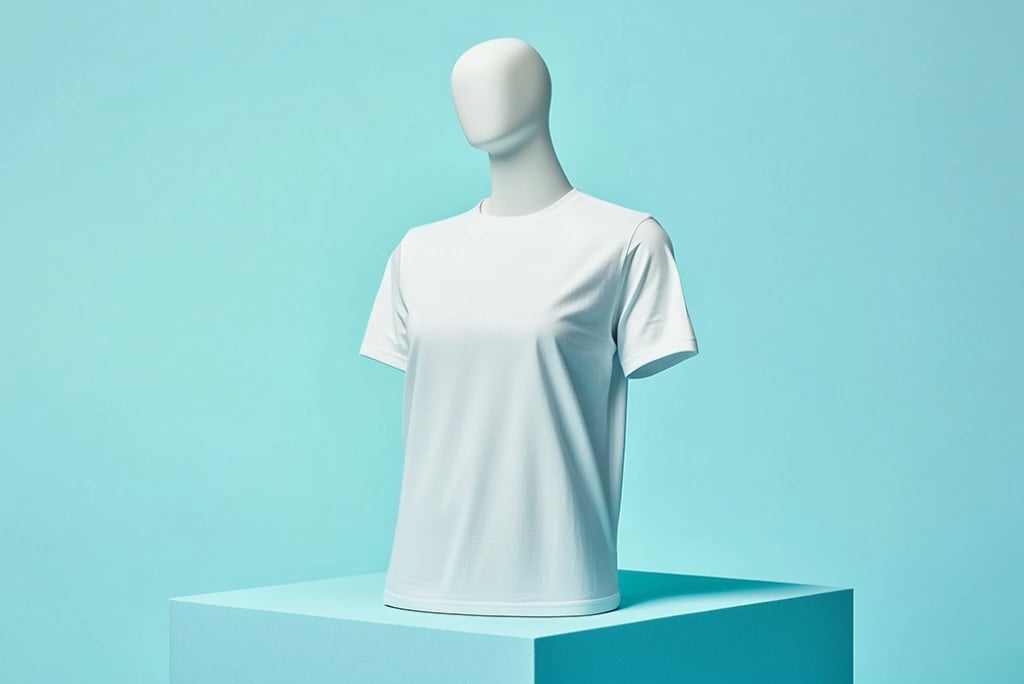
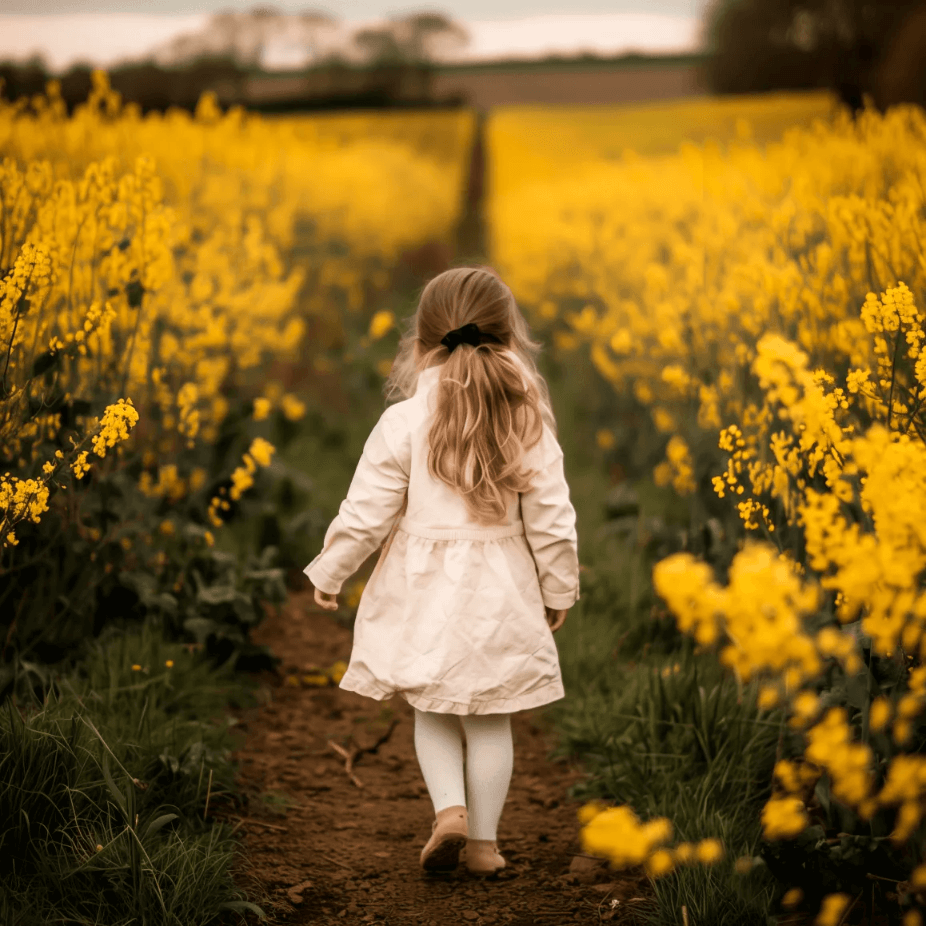
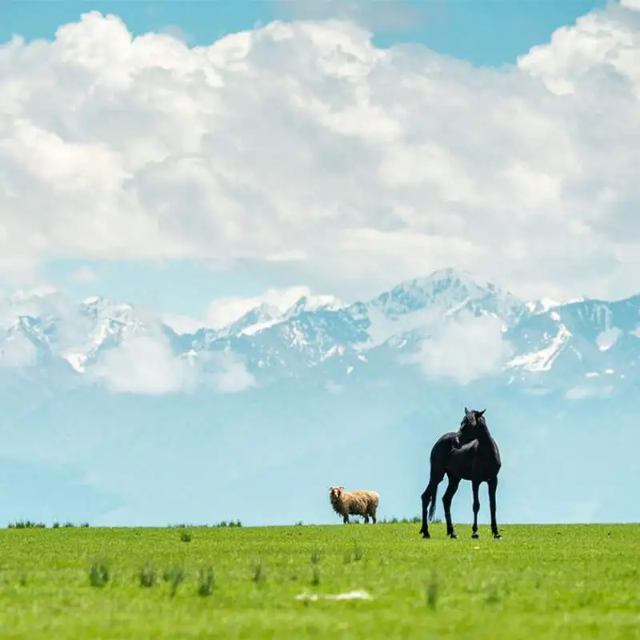
Bandingkan empat tugas umum. Tandai hanya elemen yang harus hilang dan periksa area yang dibangun ulang.
Alat untuk pembersihan foto yang lebih spesifik
Pilih alat khusus saat yang perlu dihapus adalah teks, watermark, bayangan, atau gangguan tertentu.

Hapus benda
Singkirkan papan, kabel, tempat sampah, label harga, atau properti. Sertakan bayangan terhubung jika juga harus hilang.
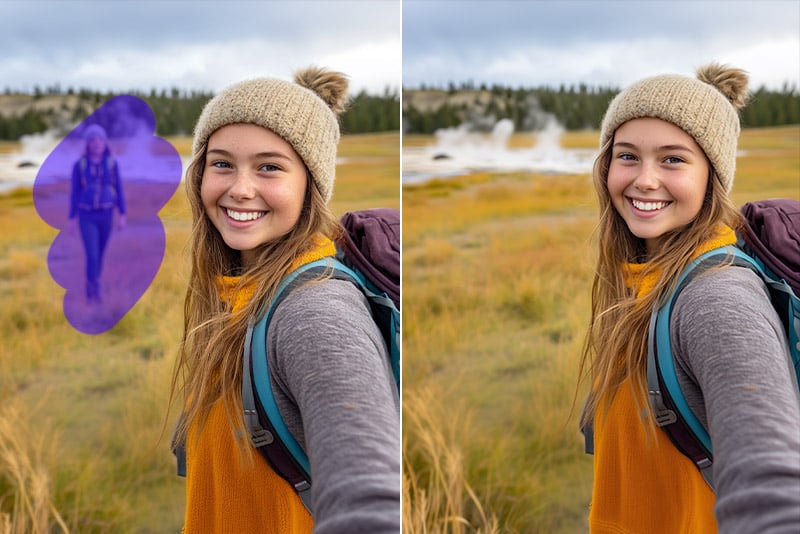
Hapus orang di latar
Pilih seluruh orang lalu periksa wajah, pakaian, bangunan, dan tekstur di sekitarnya setelah area diisi.
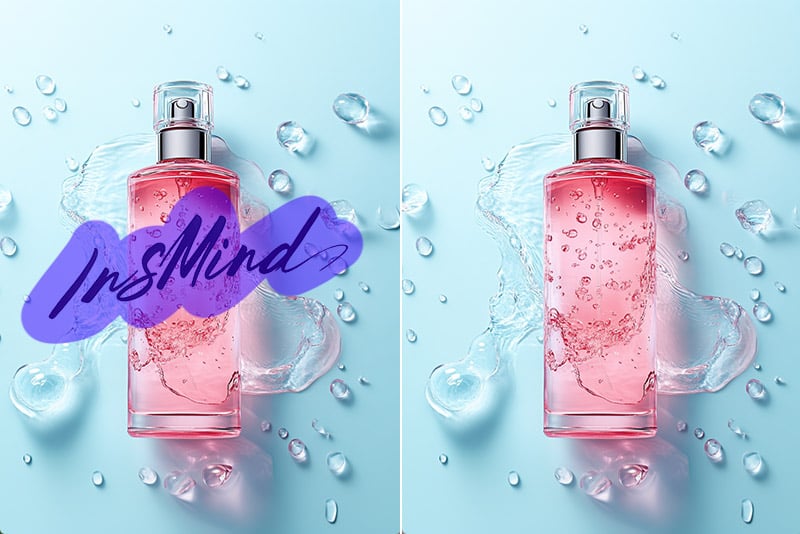
Hapus teks
Tandai seluruh tanggal, keterangan, atau tulisan yang boleh diedit. Periksa pola dan detail produk di belakangnya.

Hapus bayangan
Hilangkan bayangan yang terpisah dari subjek yang dipertahankan, lalu cek titik kontak, permukaan, dan kedalaman alami.

Hapus watermark dari foto

Hapus teks dari gambar

Hapus Bayangan Dari Foto

Hapus Orang Dari Foto
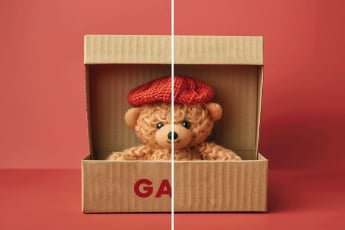
Hapus teks dari foto

Latar Belakang AI

Perluas Foto dengan AI

AI Penyempurna Gambar
