
สร้างภาพตัดปะออนไลน์
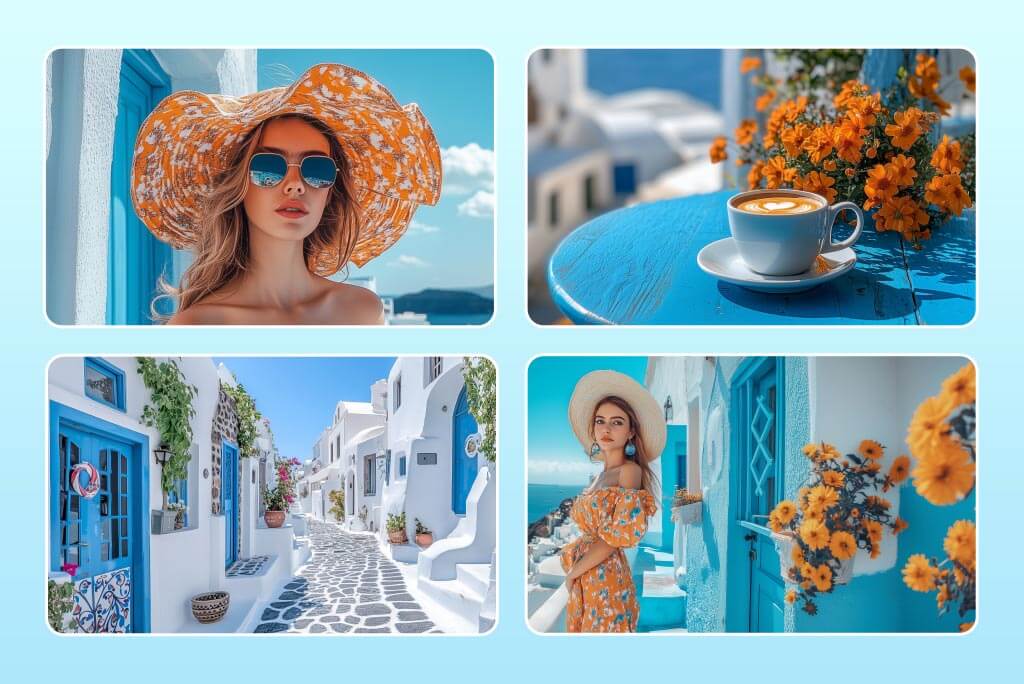
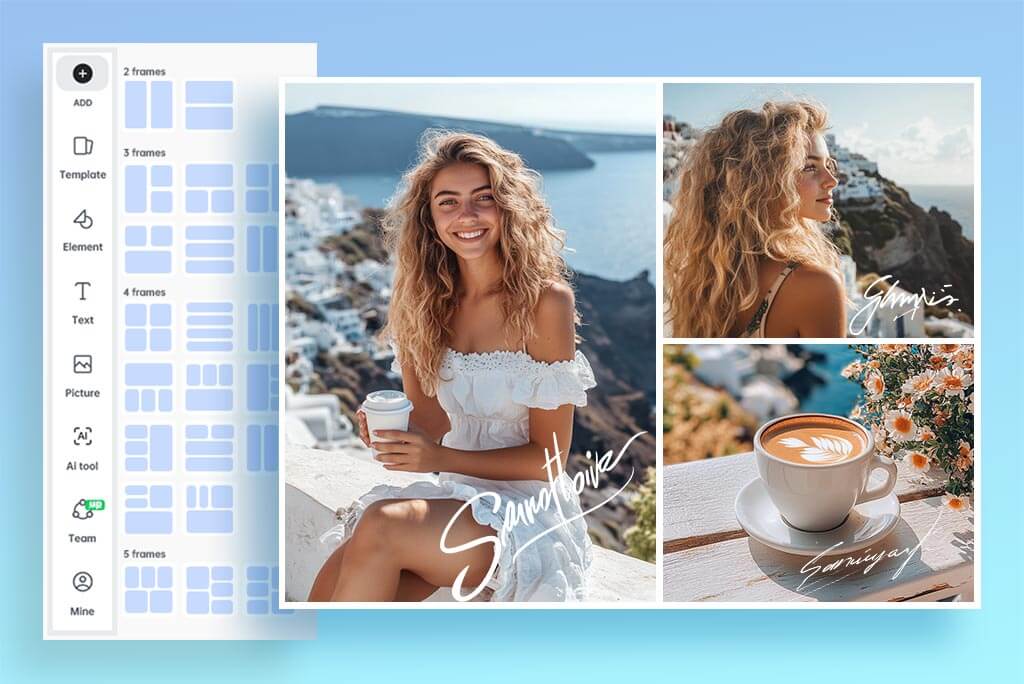
เลือกเลย์เอาต์สำหรับ 2, 3, 5 หรือสูงสุด 16 รูป
ถ้ามีสองรูป ให้เลือกวางแนวนอนหรือแนวตั้งเพื่อเปรียบเทียบได้ง่าย สำหรับสามรูป อาจใช้ช่องขนาดเท่ากันหรือให้รูปหลักอยู่ในช่องใหญ่ ส่วนเลย์เอาต์ 5 รูปควรกำหนดรูปเด่นก่อน เพื่อไม่ให้ทุกช่องแย่งความสนใจกัน
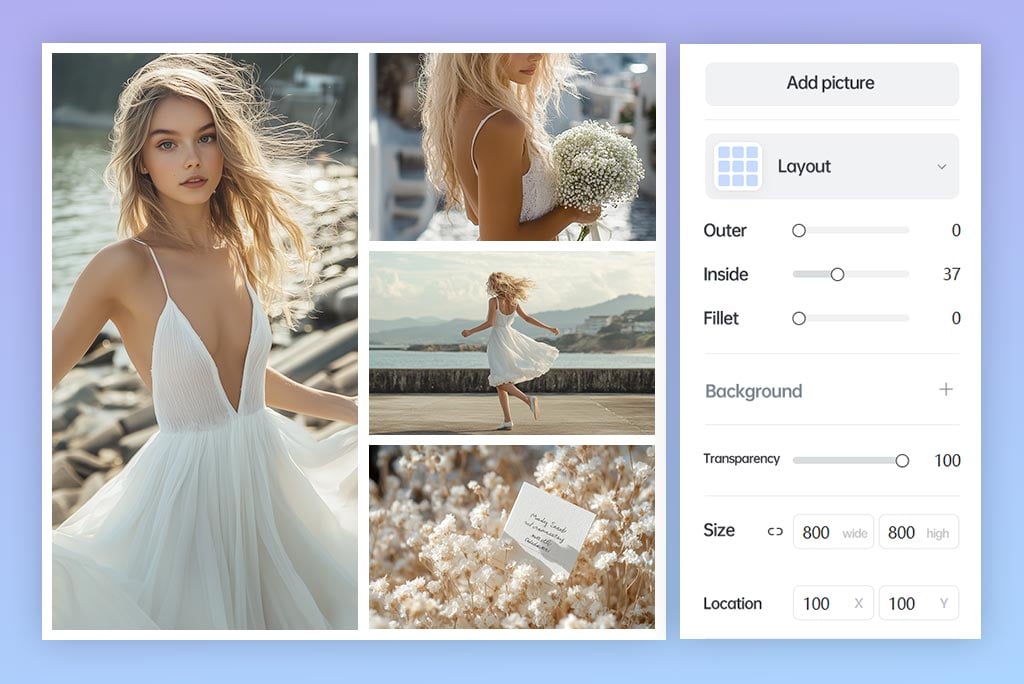
กำหนดช่องว่าง ขอบ และพื้นหลังให้พอดี
เพิ่มช่องว่างเมื่ออยากแยกรูปแต่ละใบให้ชัด หรือลดช่องว่างเพื่อให้คอลลาจดูกระชับขึ้น ตรวจเส้นขอบและระยะรอบนอกในขนาดที่จะนำไปใช้จริง เพราะภาพพรีวิวขนาดเล็กอาจทำให้มองไม่เห็นช่องไฟที่ไม่เท่ากัน
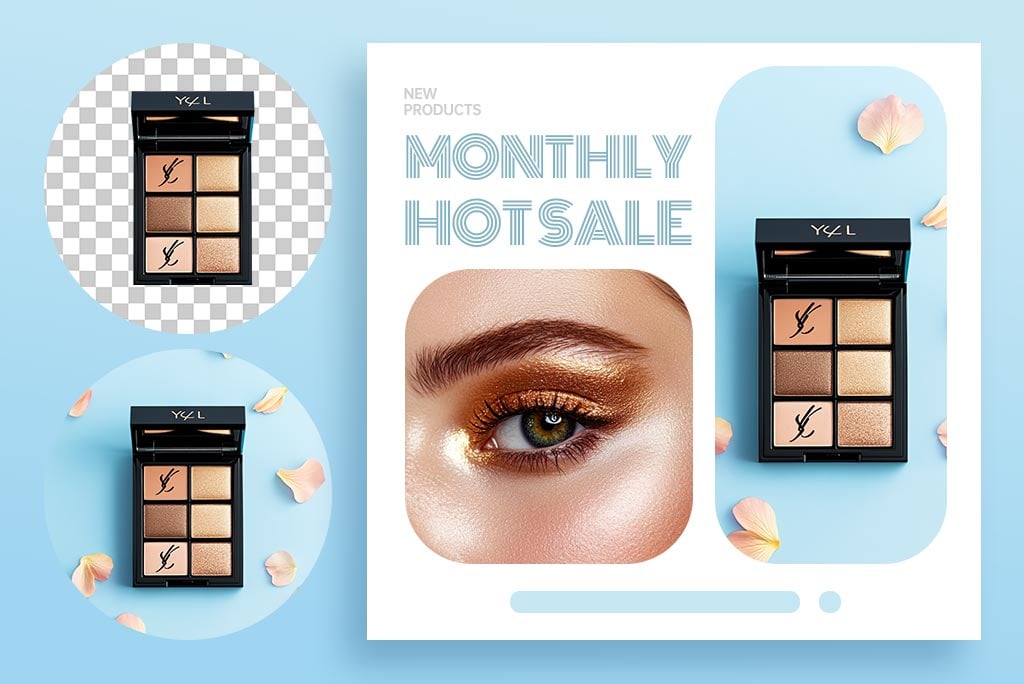
จัดตำแหน่งรูปโดยไม่ตัดส่วนสำคัญ
เลื่อนรูปในแต่ละกรอบจนใบหน้า สินค้า และตัวอักษรอยู่ครบ หากตัวแบบชิดขอบเกินไป ลอง ขยายขอบภาพด้วย AI ก่อน แล้วจึงกลับมาตรวจการครอปในคอลลาจอีกครั้ง
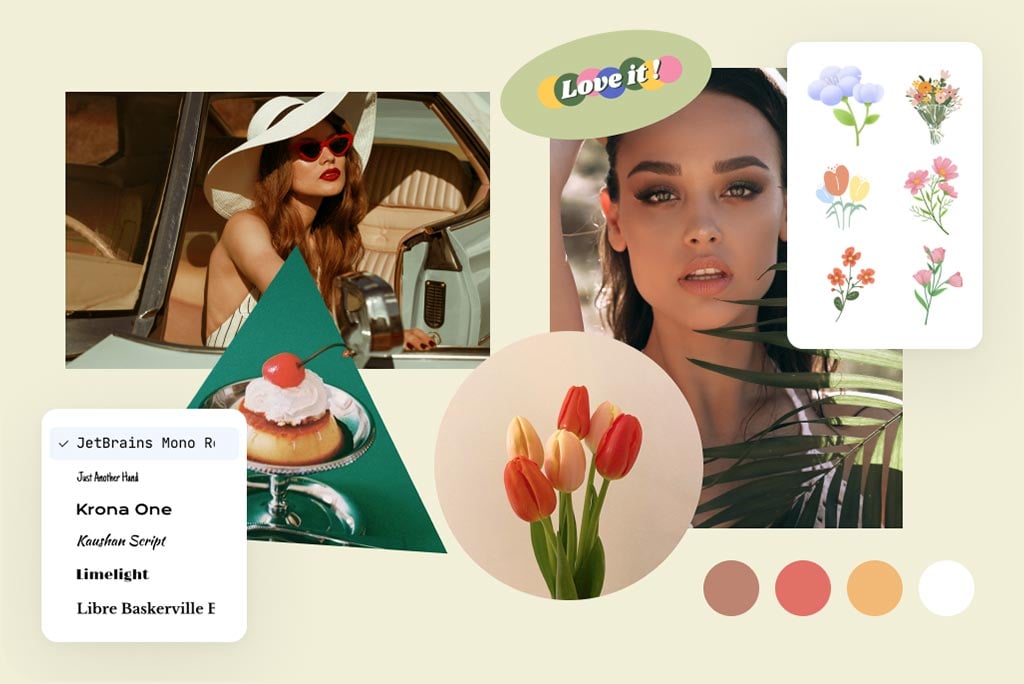
แก้เฉพาะรูปที่ไม่คมชัด
หากมีเพียงรูปเดียวที่เบลอหรือมีขนาดเล็กกว่ารูปอื่น ไม่จำเป็นต้องปรับทั้งคอลลาจ คุณสามารถ เพิ่มคุณภาพรูปด้วย AI แล้วนำกลับมาเทียบความคมชัด แสง และสีกับรูปที่เหลือ
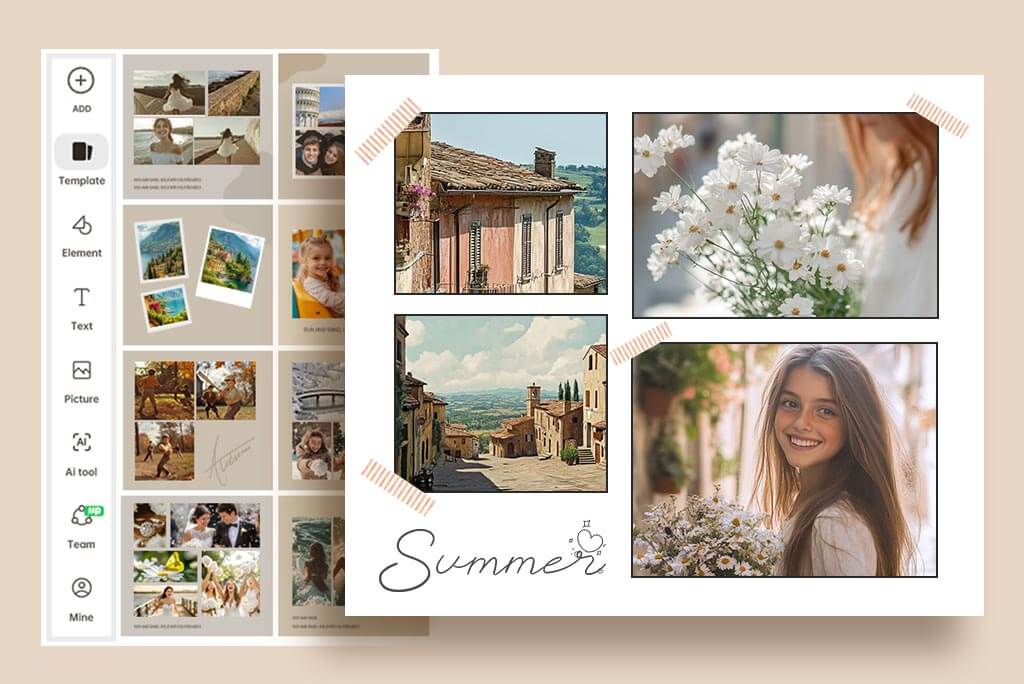
ใช้เทมเพลตแล้วตัดสิ่งที่ไม่จำเป็นออก
แทนที่รูปตัวอย่างให้ครบ และลบสติกเกอร์ที่บังใบหน้าหรือรายละเอียดสินค้า หากต้องใส่วันที่ ชื่อ หรือคำบรรยายสั้น ๆ ให้ เพิ่มข้อความลงในรูป แล้วตรวจขนาดตัวอักษรบนรูปแบบสุดท้ายก่อนแชร์
วิธีสร้างภาพตัดปะออนไลน์
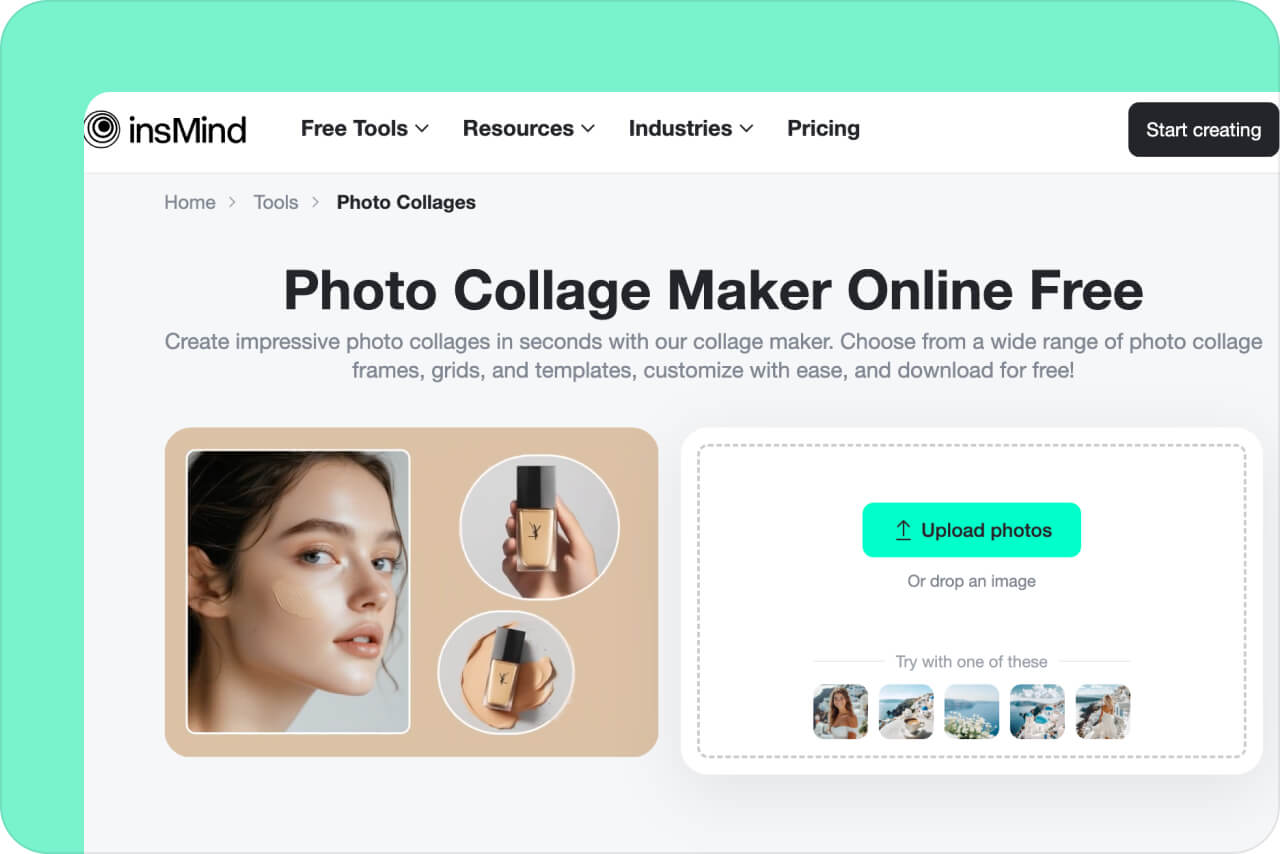
1 อัปโหลดรูป 2 ถึง 16 รูป
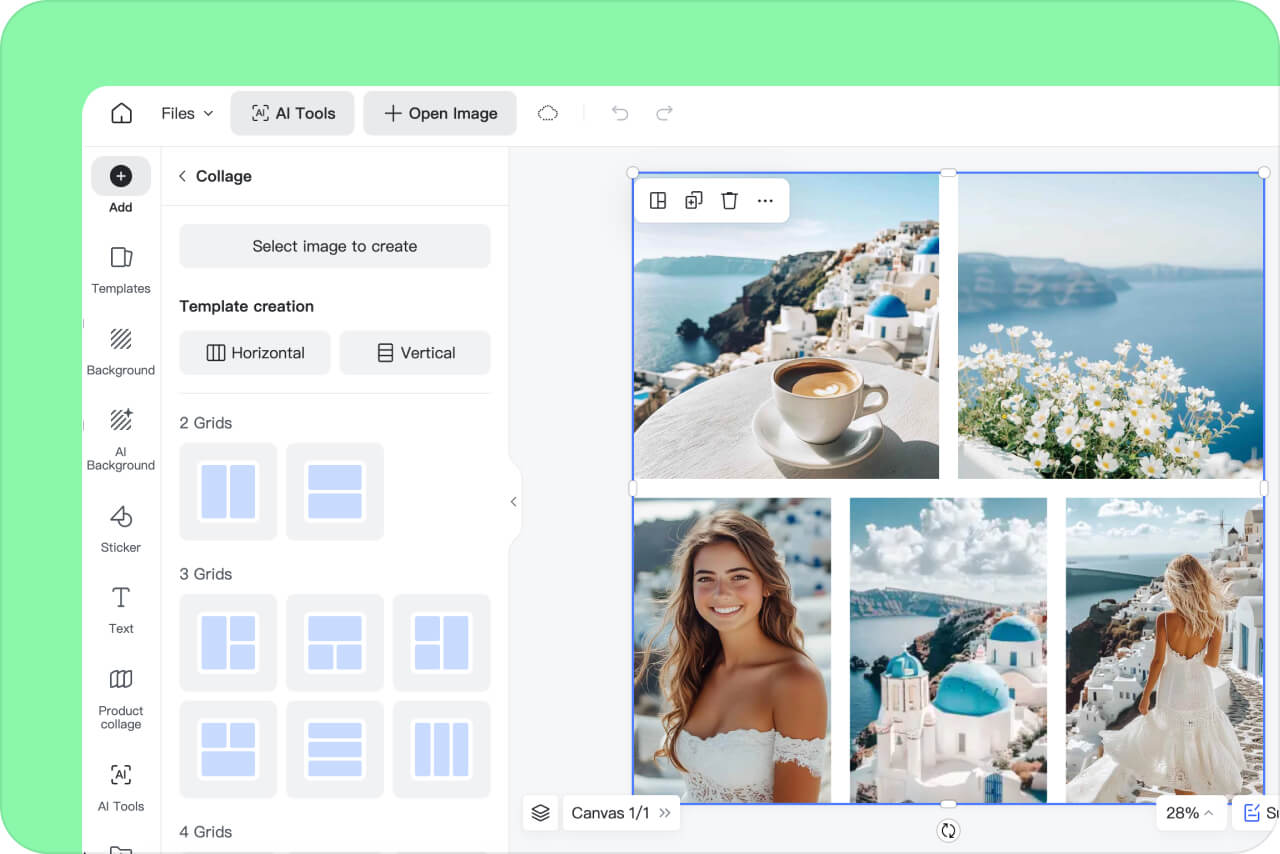
2 เลือกเลย์เอาต์ให้เข้ากับรูป
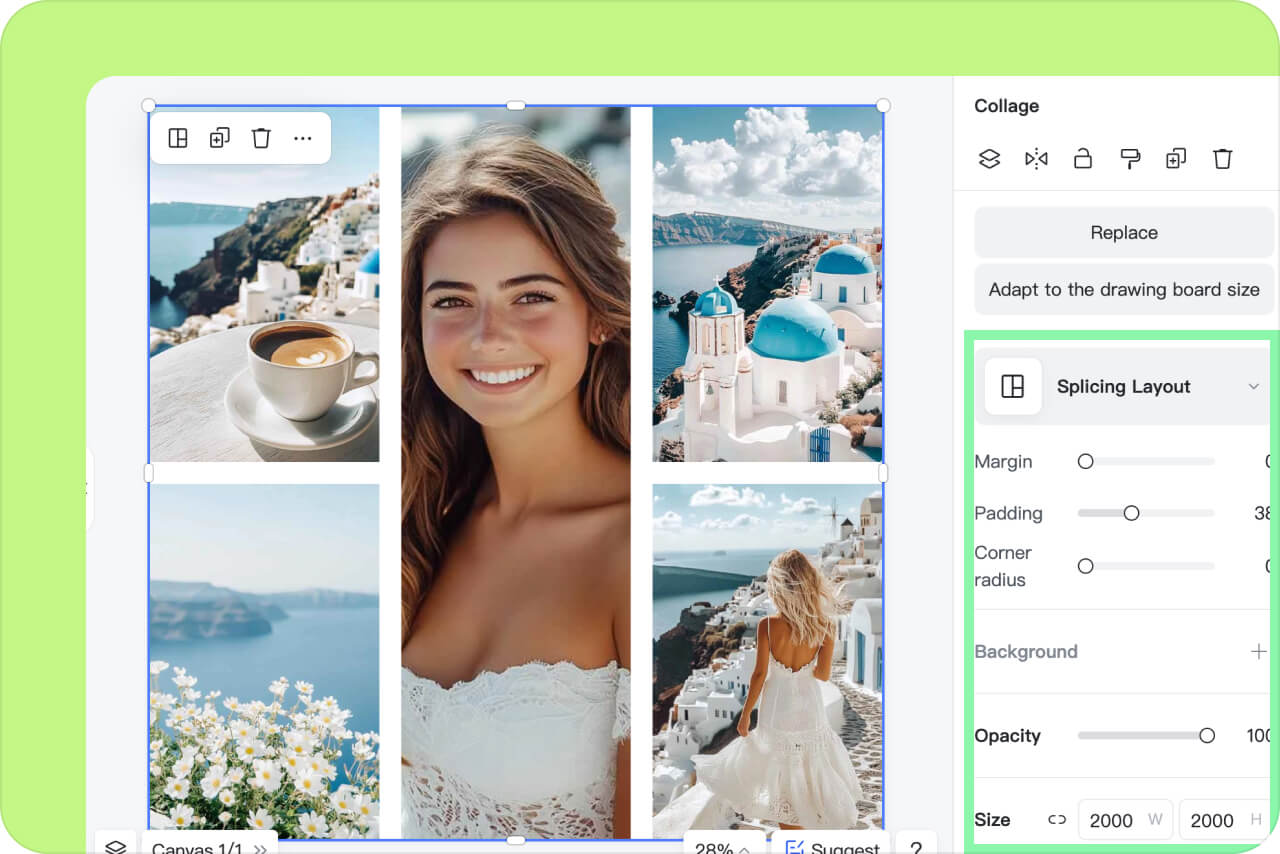
3 ปรับรูปทีละกรอบ

4 ตรวจดูแล้วดาวน์โหลด
ไอเดียจัดภาพตัดปะสำหรับเรื่องราวแต่ละแบบ
ให้ขนาดและลำดับของกรอบช่วยบอกว่าอะไรคือภาพหลัก อะไรคือภาพประกอบ และภาพใดต้องเปรียบเทียบกันโดยตรง

วันเกิด ครอบครัว และทริปท่องเที่ยว
รวมภาพบุคคล รูปหมู่ สถานที่ และรายละเอียดเล็ก ๆ โดยไม่ใส่รูปที่คล้ายกันซ้ำ เลือกภาพที่เล่าเรื่องได้ดีที่สุดไว้ในกรอบใหญ่ และเว้นพื้นที่รอบใบหน้าให้พอดี
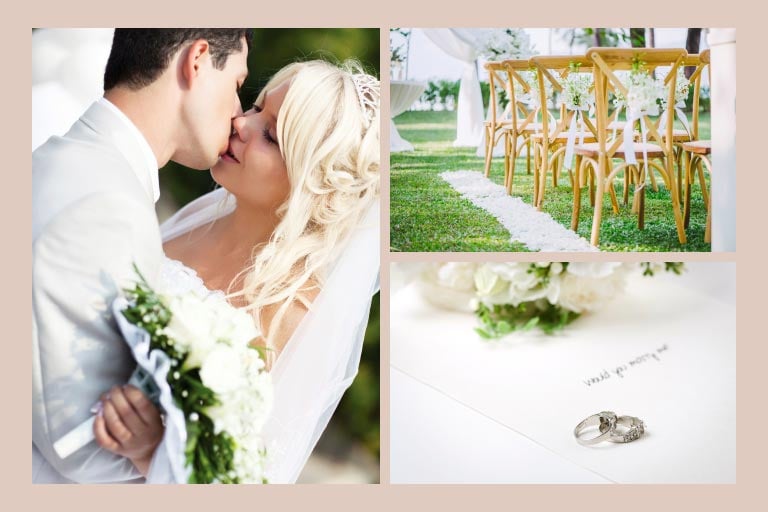
งานแต่งและกิจกรรม
เรียงภาพพิธี แขก ของตกแต่ง และช่วงสำคัญตามลำดับ ใช้กรอบกว้างกับรูปหมู่ และใช้ช่องแนวตั้งกับภาพบุคคลเพื่อลดการตัดส่วนสำคัญ
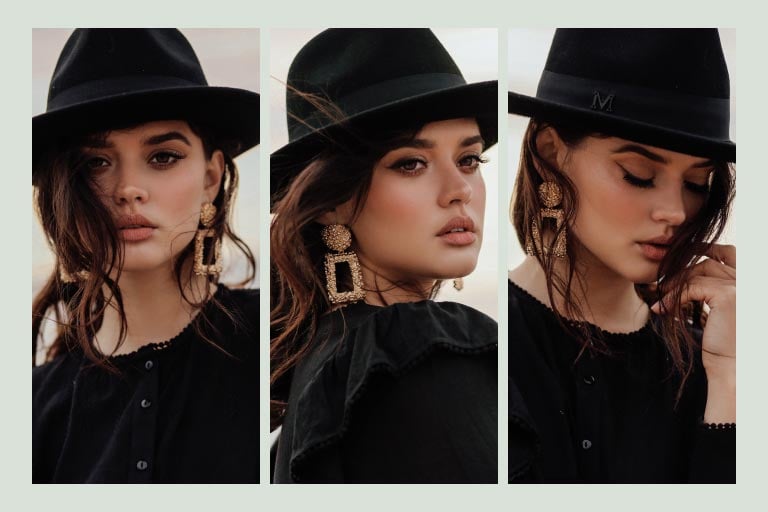
เปรียบเทียบ 2 รูปหรือเล่าเรื่อง 3-5 ขั้นตอน
ใช้ช่องขนาดเท่ากันสำหรับภาพก่อน–หลังหรือตัวเลือกสินค้า หากเป็นความคืบหน้า 3 ถึง 5 ขั้นตอน ให้รักษาลำดับ สัดส่วน และตำแหน่งของตัวแบบให้ใกล้เคียงกัน
ทำไมจึงควรสร้างภาพตัดปะด้วย insMind

รองรับรูป 2 ถึง 16 รูป

ปรับแต่ละรูปได้แยกกัน

ตรวจงานก่อนดาวน์โหลด
คำถามที่พบบ่อยเกี่ยวกับการสร้างภาพตัดปะ
สร้างภาพตัดปะออนไลน์อย่างไร


ควรเลือกเลย์เอาต์สำหรับ 2, 3 หรือ 5 รูปแบบไหน
ฉันสามารถสร้างภาพตัดปะได้ฟรีหรือไม่?
ต้องดาวน์โหลดแอปเพื่อทำคอลลาจรูปไหม
เพิ่มรูปในภาพตัดปะได้กี่รูป
เตรียมรูปแต่ละใบก่อนจัดเป็นคอลลาจ
ขยายขอบหรือเพิ่มความคมชัดให้รูปที่มีปัญหา แล้วค่อยเพิ่มข้อความ พื้นหลัง หรือเงาเมื่อช่วยให้องค์ประกอบสุดท้ายอ่านง่ายขึ้น

เพิ่มข้อความลงในรูป

เปลี่ยนพื้นหลังของรูป

ขยายพื้นที่รอบตัวแบบ

เพิ่มความคมชัดให้รูป

นี่เป็นตัวสร้างภาพคอลลาจที่ดีที่สุดเท่าที่เคยเจอมา ทั้งคุณภาพที่เหนือกว่าที่ทำให้ประทับใจได้ทุกครั้ง แถมยังมีเครื่องมือปรับแต่งรูปภาพที่ยอดเยี่ยมด้วย แนะนำให้ใช้งานเป็นอย่างยิ่งค่ะ!
ทัลทูลาห์ เชิร์ธ