
Очистить фото онлайн с помощью ИИ





Очистка товарных фотографий без потери важных деталей
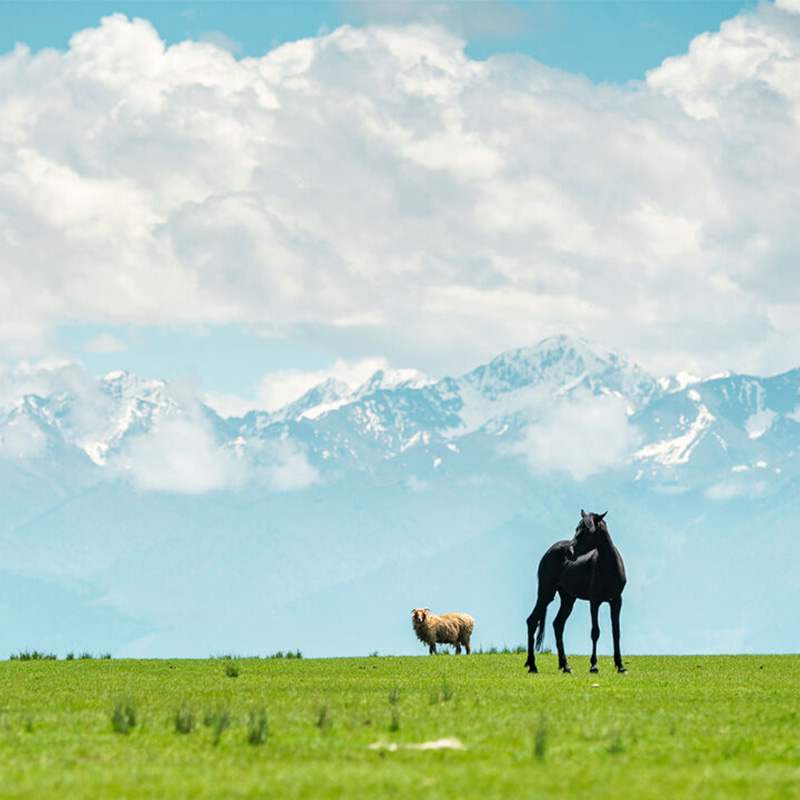
Уберите пыль, ценник, провод или реквизит, отвлекающий от товара. Возле контура используйте кисть меньшего размера и после заполнения проверьте логотип, отражение и края.
Если мешает именно тень, откройте Убрать тень с фото онлайн | insMind и обработайте её отдельным инструментом.
Удаление людей и предметов кистью
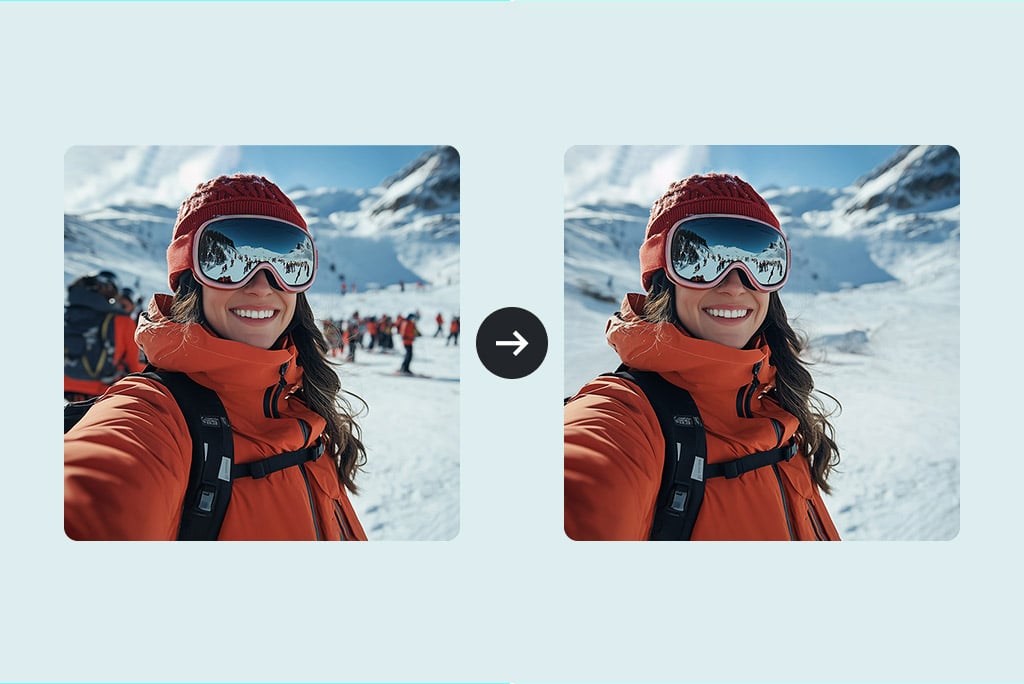
Закрасьте объект полностью, включая связанную с ним тень, если она тоже должна исчезнуть. Неполное выделение часто оставляет заметный фрагмент.
На снимках из поездок проверьте лица, ограждения и повторяющиеся узоры рядом с удалённой областью.

Очистка кадров для публикаций и личного архива
Удаляйте вывески, прохожих, мусор и небольшие пятна, когда сам кадр уже удачный. Для водяного знака используйте Удалить водяной знак с фото онлайн | insMind только на изображении, которое принадлежит вам или разрешено редактировать.
Проверка результата перед сохранением
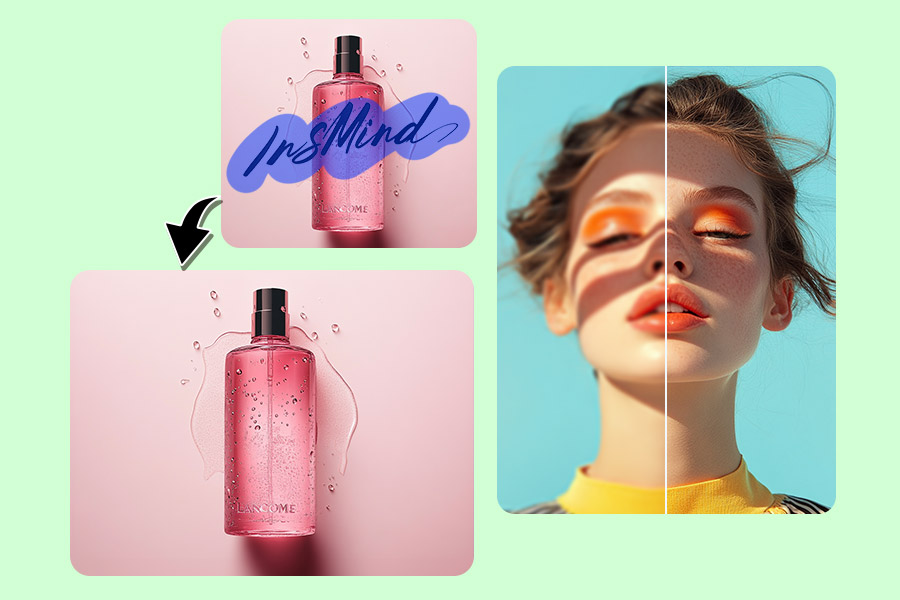
Увеличьте края, линии, текст, лица и повторяющиеся текстуры. Если после удаления весь снимок остаётся нечётким, используйте Улучшить качество фото онлайн с ИИ | insMind; для основной надписи лучше подойдёт Удалить текст с фото онлайн | insMind.
Как очистить фото онлайн

1 Загрузите фотографию

2 Закрасьте лишний элемент
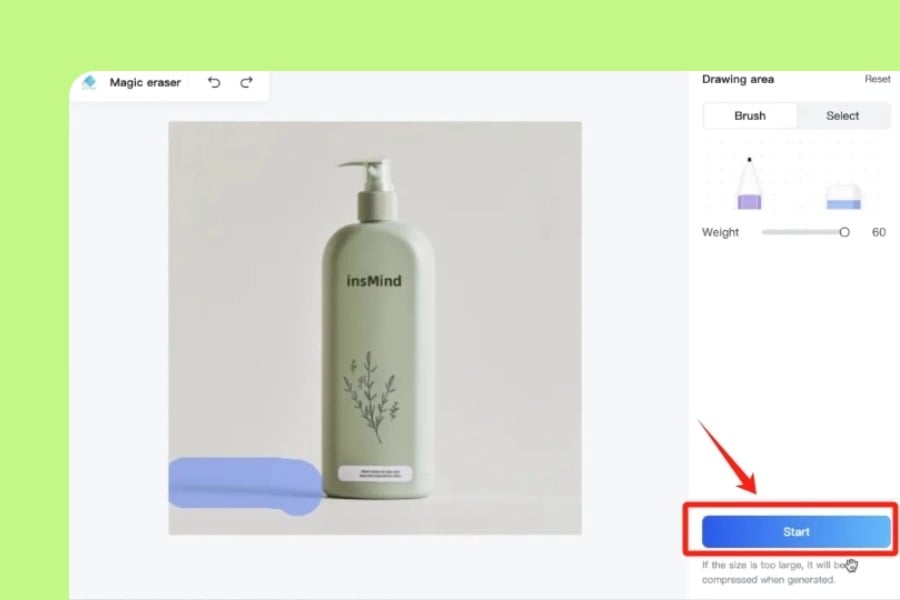
3 Запустите очистку
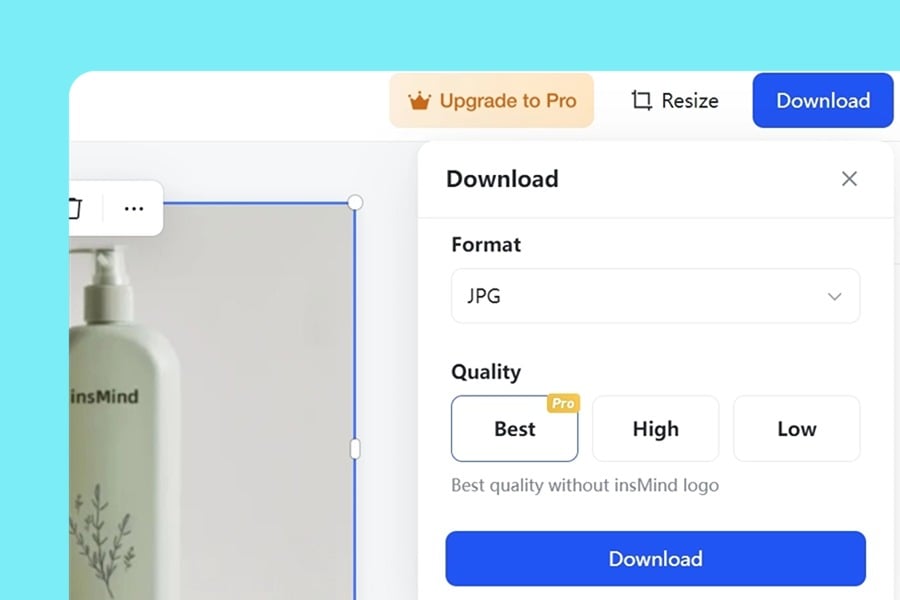
4 Проверьте и скачайте


Что можно убрать при очистке фотографии?
Сравните четыре типовые задачи. Выделяйте только лишнее и проверяйте восстановленную область.
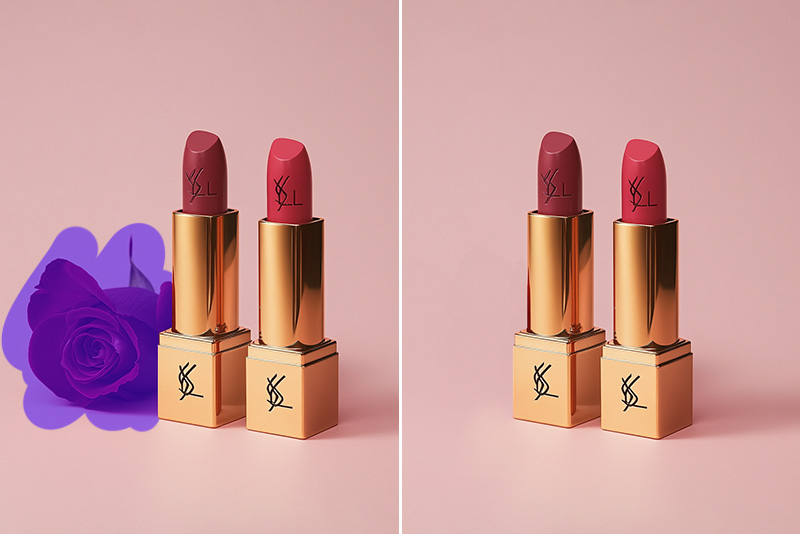
Удалить предмет
Уберите вывеску, провод, урну, ценник или реквизит. Добавьте связанную тень, если она тоже должна исчезнуть.
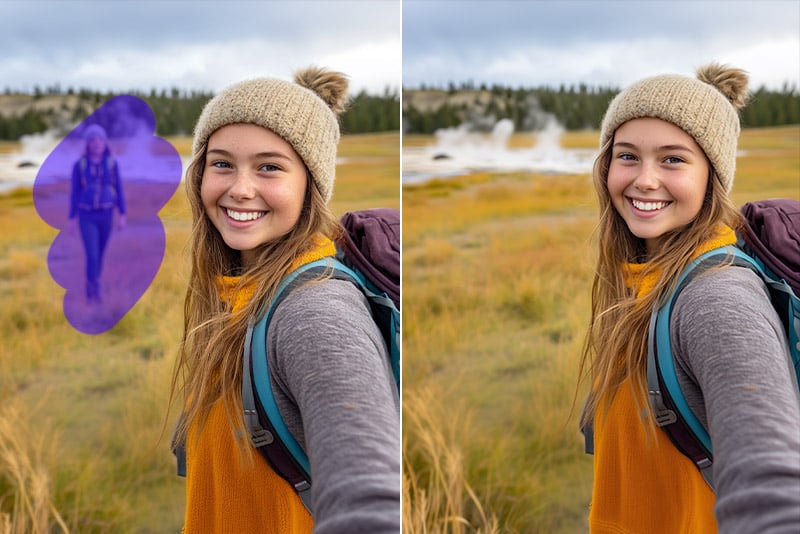
Удалить человека на фоне
Выделите человека целиком и после заполнения проверьте лица, одежду, архитектуру и соседние текстуры.
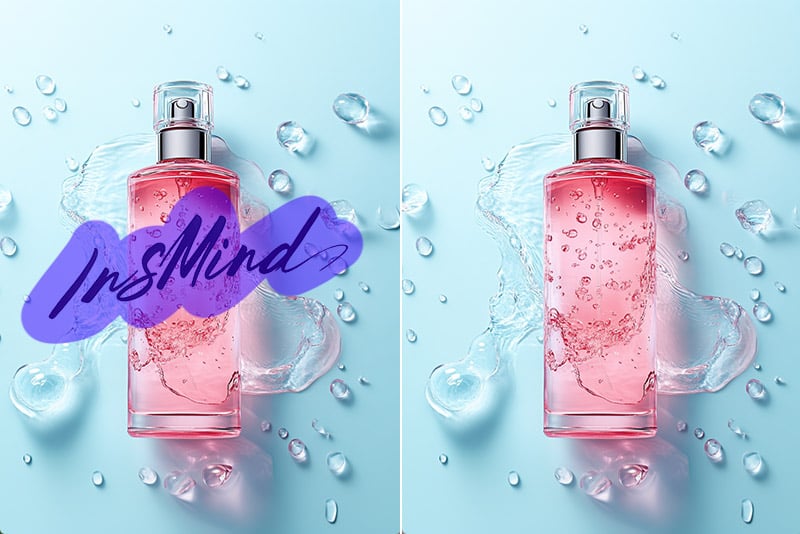
Удалить текст
Полностью отметьте дату, подпись или разрешённую надпись. Проверьте узор и детали, которые находились под ней.
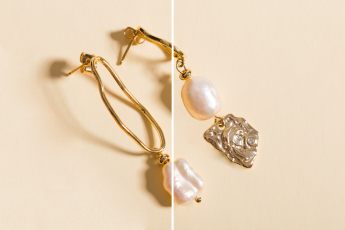
Удалить тень
Уберите тень отдельно от сохраняемого объекта и оцените точки контакта, поверхность и естественную глубину.
Когда пригодится очистка фотографий
Выбирайте способ очистки по тому, что должно исчезнуть и какие детали рядом нельзя менять.
Товарные фото
Уберите пыль, наклейку или реквизит; после обработки проверьте контур, этикетку и отражения.
Люди на заднем плане
Удалите случайного прохожего и внимательно осмотрите лица, одежду и архитектуру вокруг.
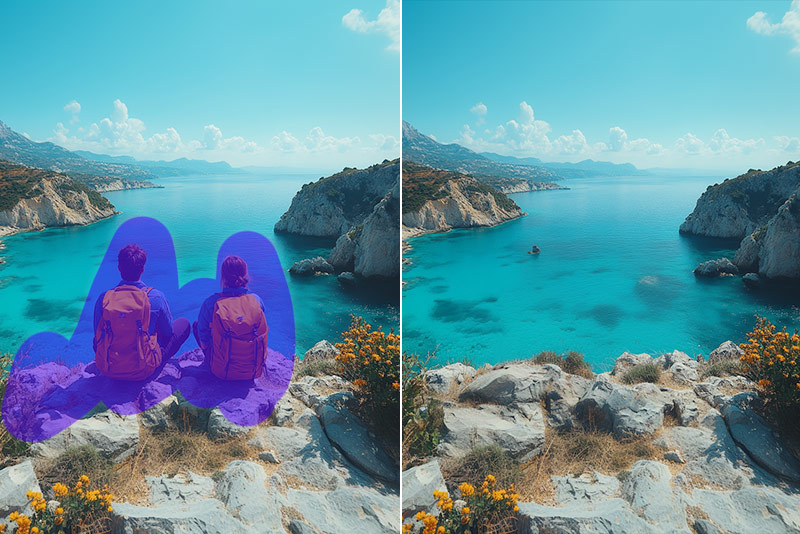
Путешествия и пейзажи
Уберите знак, провод или урну, затем проверьте воду, кирпич, листву и прямые линии.
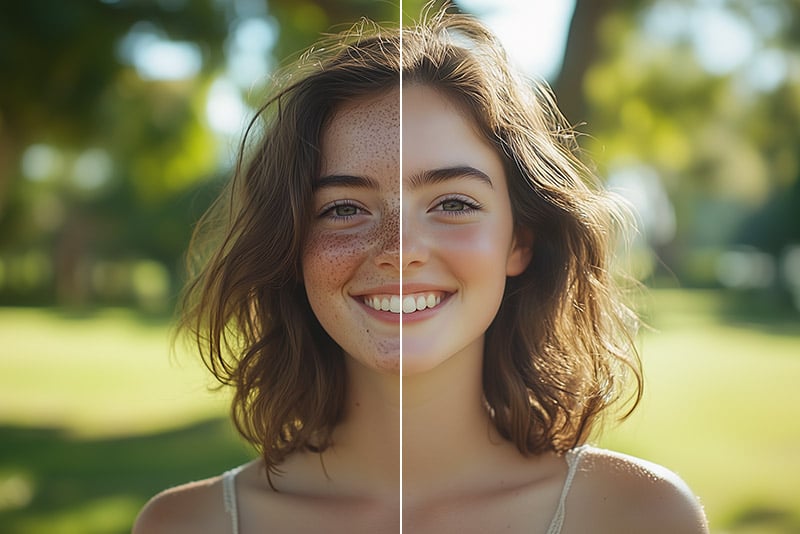
Портреты
Удаляйте небольшую отвлекающую деталь, не закрашивая лицо, волосы и края одежды.
Текст и отметки
Выделите всю разрешённую надпись или дату и проверьте рисунок фона под ней.
Старые снимки
Уберите небольшую пылинку или пятно, сравните с оригиналом; для полной реставрации нужен отдельный инструмент.
Почему удобно очищать фото в insMind

Вы сами отмечаете область
Кисть меняет только выделенную часть, а не весь снимок. Для точного результата не оставляйте края объекта за пределами выделения.

Один инструмент для разных помех
Общий режим подходит для предметов, людей, текста, теней и пятен; для сложной узкой задачи переходите к специализированному инструменту.

Результат можно проверить
Перед скачиванием оцените не только исчезновение объекта, но и правдоподобие фона вокруг него.
Вопросы об очистке фотографий
Что такое ИИ-очиститель фотографий?


Можно ли очистить фото онлайн бесплатно?
Что можно убрать с изображения?
Как избежать пятна после удаления?
Подходит ли инструмент для товаров и портретов?
Инструменты для точечной очистки фото
Выберите отдельный инструмент, если нужно убрать текст, водяной знак, тень или другую конкретную помеху.

Удалить текст с изображения

Удалить водяной знак

ИИ-улучшитель фото

«Этот инструмент — настоящий прорыв в устранении недостатков на моих изображениях. Процесс удаления объектов проходит гладко, и фотографии выглядят безупречно»
@Мишель