Penghapus noda: hapus jerawat dari foto online

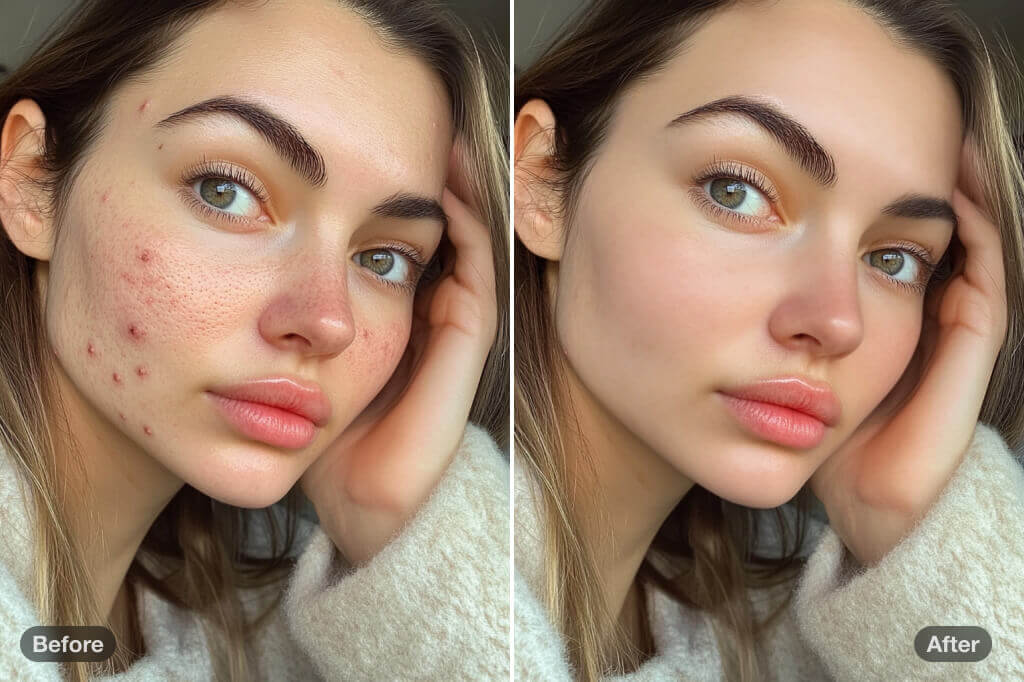
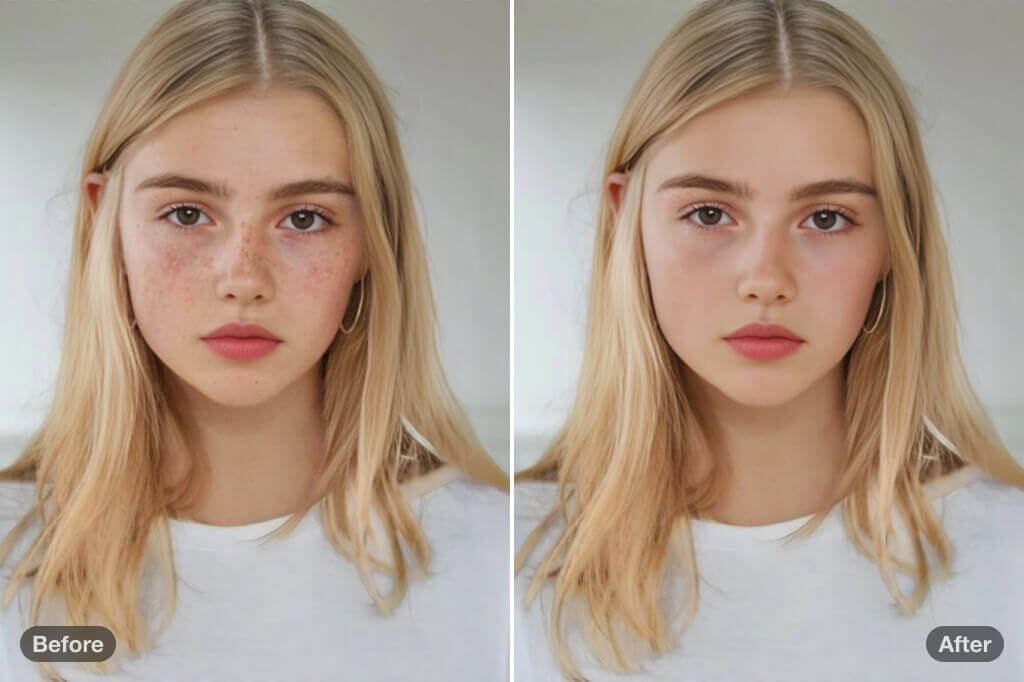
Kurangi jerawat, bekas jerawat, dan noda yang terlihat pada selfie, potret, dan foto grup. Pilih area yang ingin diedit, periksa hasilnya, dan pertahankan freckles, tahi lalat, serta tekstur kulit bila itu bagian dari foto.

Penghapus noda: hapus jerawat dari foto online
Setelah
Sebelum
Hingga 30 gambar
Atau jatuhkan gambar di sini, tempel gambar atau URL
Coba salah satu dari ini
Contoh Filter Menangis AI insMind 1
Contoh Filter Menangis AI insMind 2
Contoh Filter Menangis AI insMind 3
Contoh Filter Menangis AI insMind 4
Penghapus noda: hapus jerawat dari foto online
Setelah
Sebelum
Hapus Noda dengan AI di Ujung Jarimu

Hapus Noda dengan AI di Ujung Jarimu

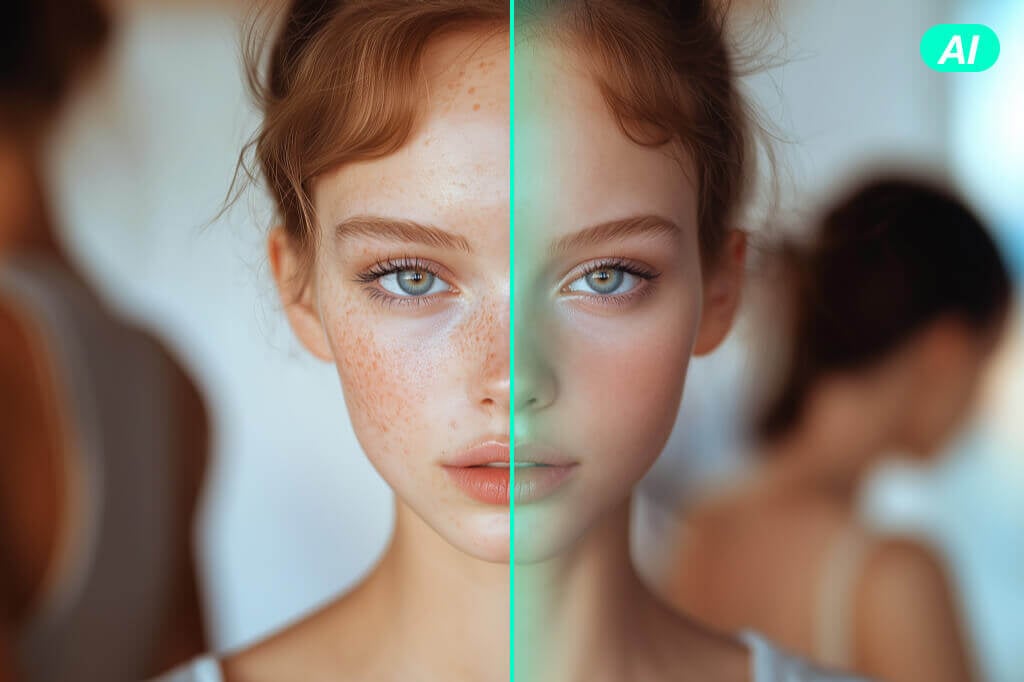
Hapus jerawat yang terlihat tanpa membuat potret tampak seperti kulit yang seragam.

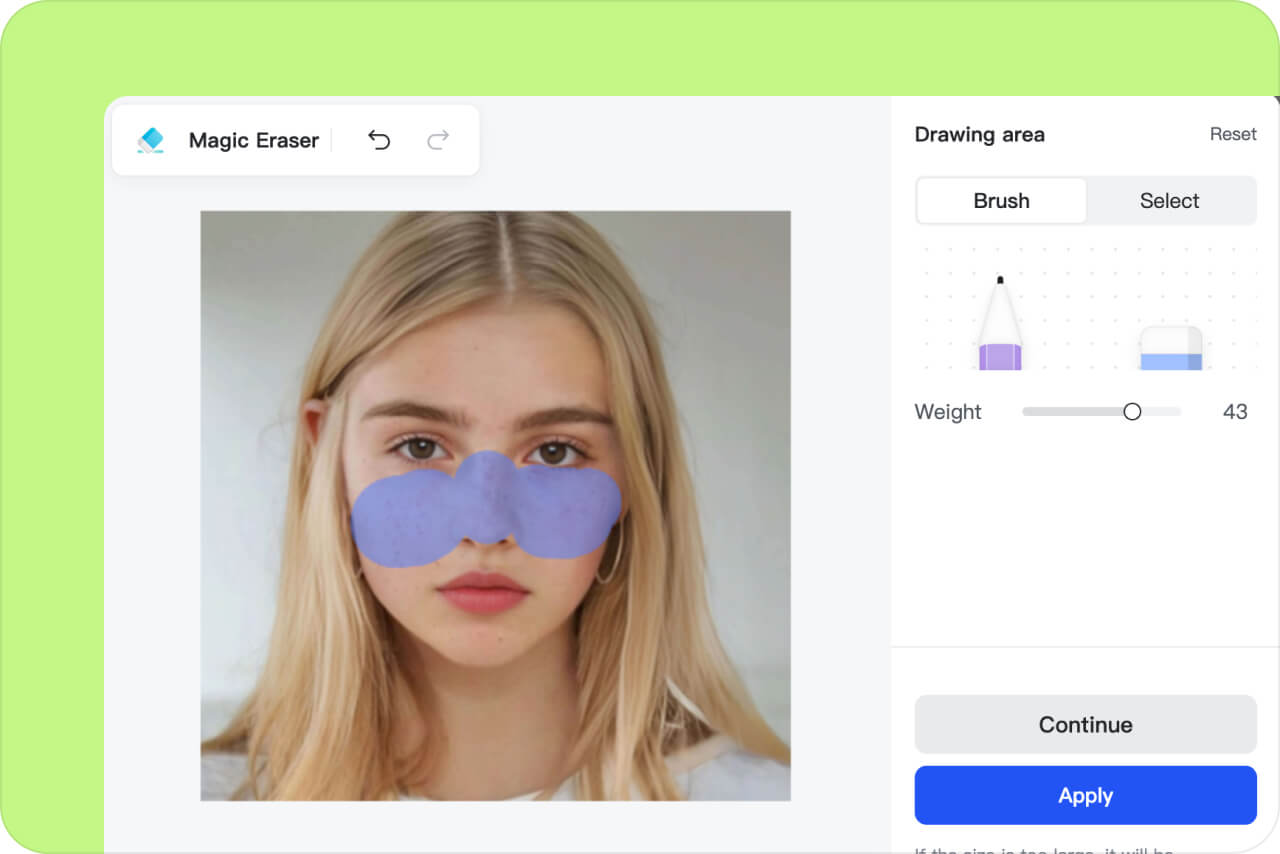
Gunakan kontrol area untuk menyertakan atau mengecualikan bagian tertentu serta mempertahankan freckles, tahi lalat, pori, dan tekstur alami.

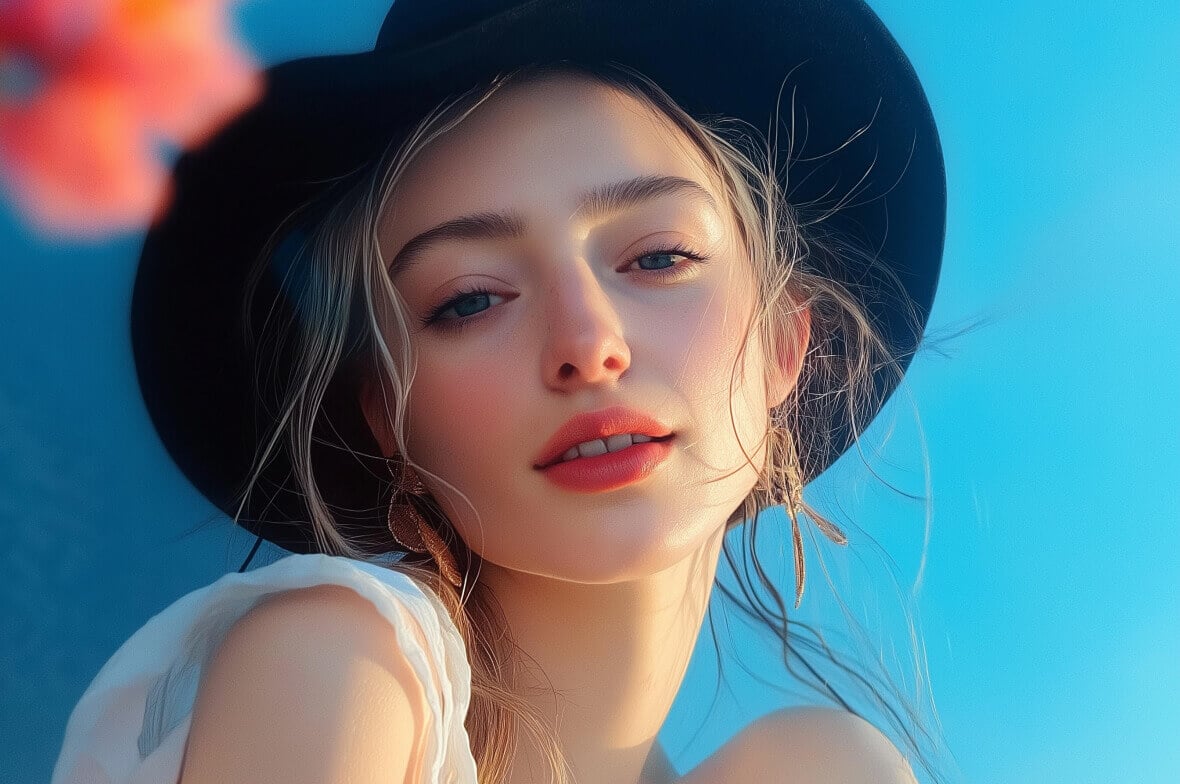
Solusi Penghapus Jerawat Wajah yang Ampuh

Solusi Penghapus Jerawat Wajah yang Ampuh

Hapus jerawat yang terlihat tanpa membuat potret tampak seperti kulit yang seragam.

Gunakan kontrol area untuk menyertakan atau mengecualikan bagian tertentu serta mempertahankan freckles, tahi lalat, pori, dan tekstur alami.
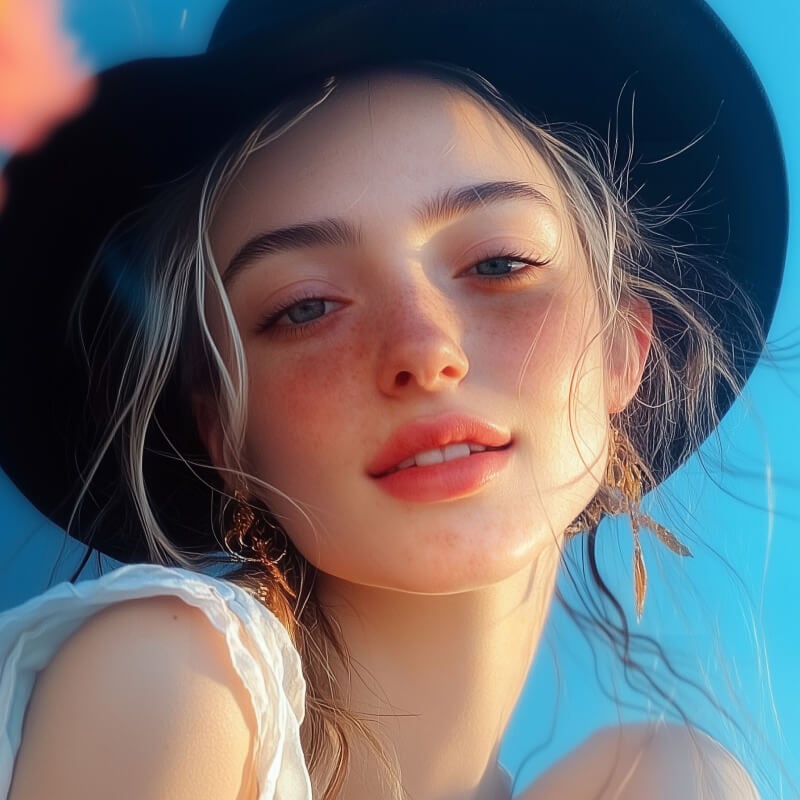
Hapus Noda dari Foto dengan Mudah

Hapus Noda dari Foto dengan Mudah

Hapus jerawat yang terlihat tanpa membuat potret tampak seperti kulit yang seragam.

Gunakan kontrol area untuk menyertakan atau mengecualikan bagian tertentu serta mempertahankan freckles, tahi lalat, pori, dan tekstur alami.
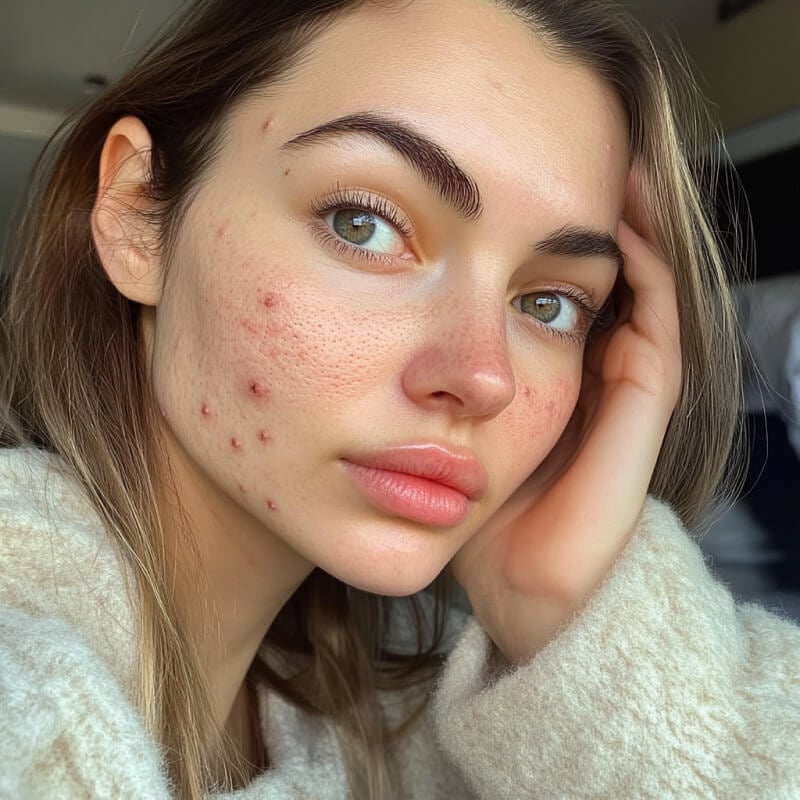
Cara menghapus jerawat dan noda dari foto online

Pilih Hapus Noda, periksa deteksi otomatis, lalu gunakan kontrol area untuk menambah atau mengecualikan bagian tertentu.
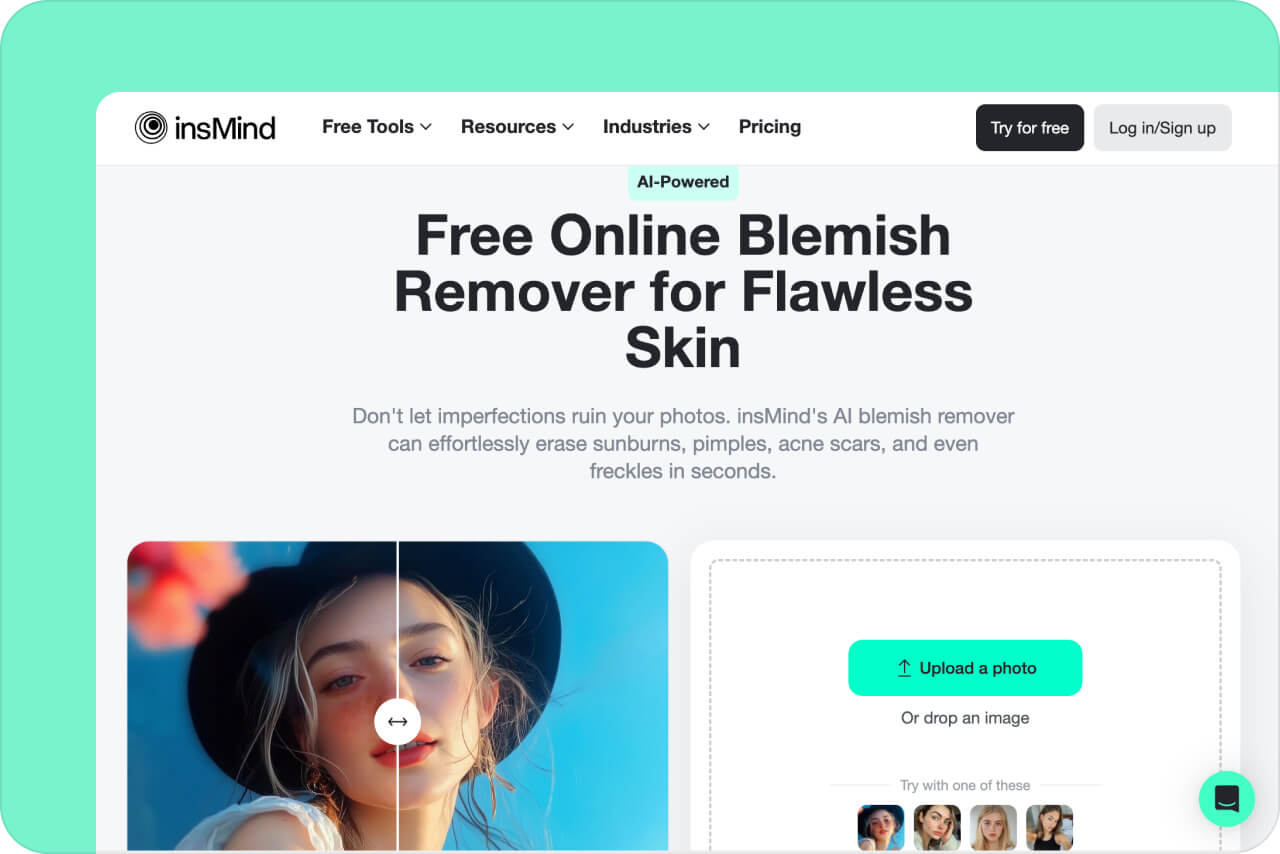
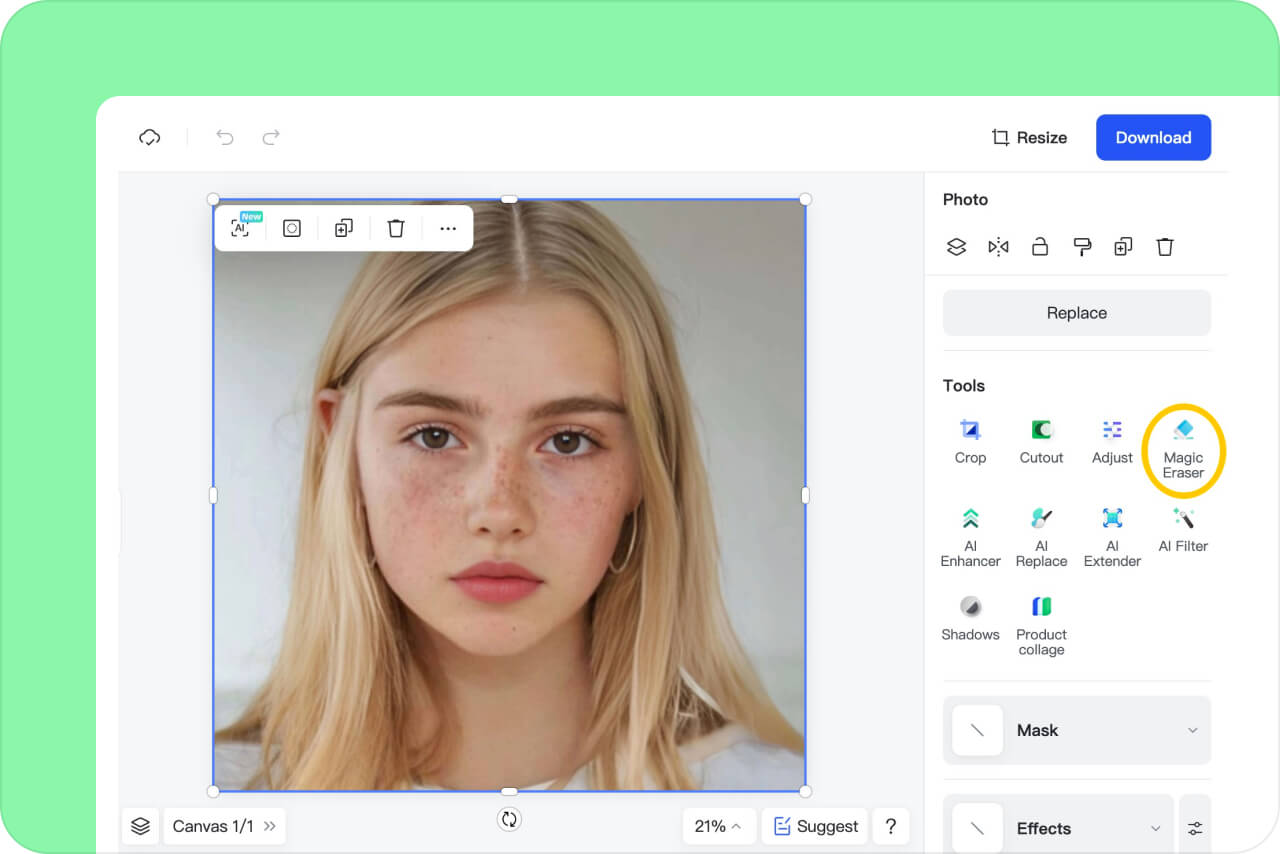
Unggah potret yang jelas
1

1 Unggah potret yang jelas

Pilih potret dengan cahaya baik, gunakan Hapus Noda, periksa tekstur, lalu unduh jika detail penting tetap terjaga.
Pilih Hapus Noda
2

2 Pilih Hapus Noda

Pilih potret dengan cahaya baik, gunakan Hapus Noda, periksa tekstur, lalu unduh jika detail penting tetap terjaga.
Sesuaikan dan periksa area
3

3 Sesuaikan dan periksa area

Pilih potret dengan cahaya baik, gunakan Hapus Noda, periksa tekstur, lalu unduh jika detail penting tetap terjaga.
Bandingkan lalu unduh
4

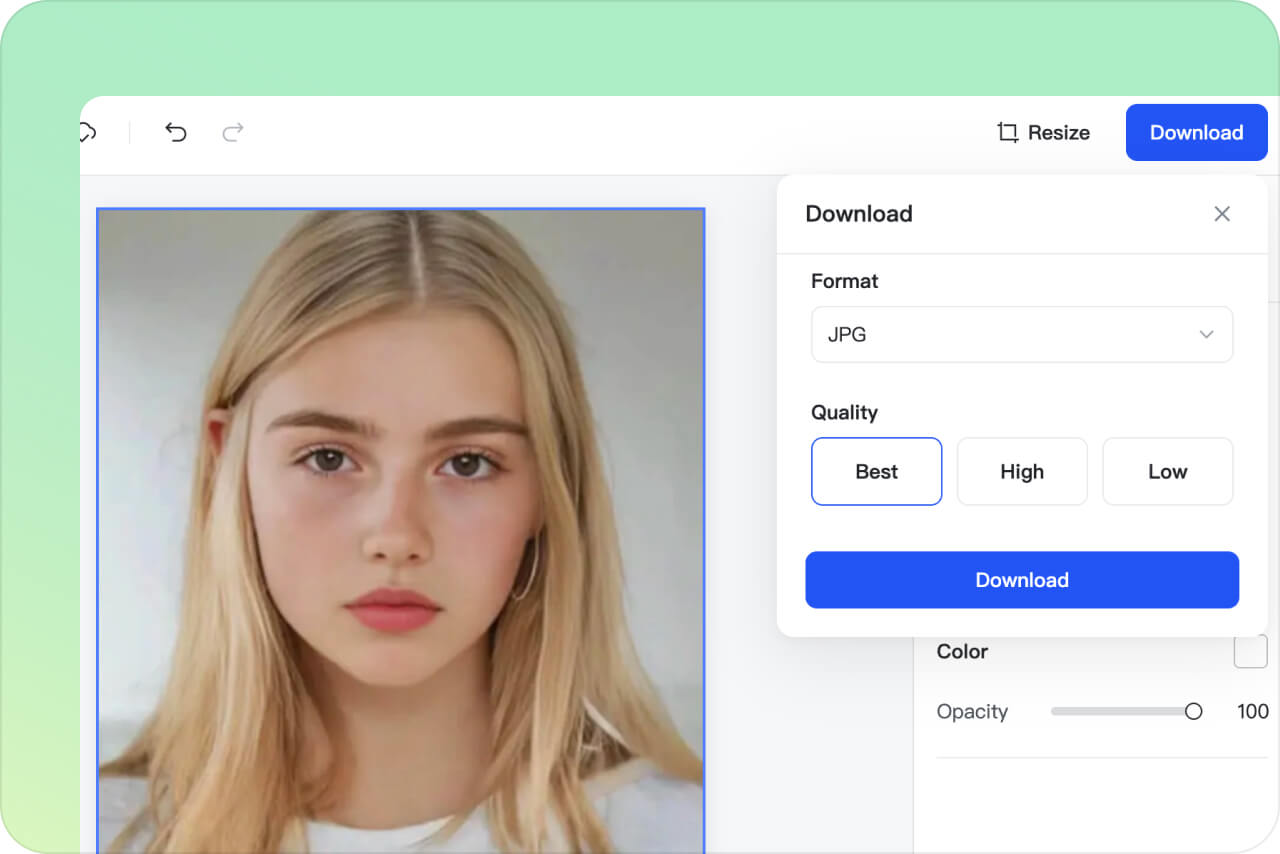
4 Bandingkan lalu unduh

Pilih potret dengan cahaya baik, gunakan Hapus Noda, periksa tekstur, lalu unduh jika detail penting tetap terjaga.

Hapus noda dari selfie, potret, dan foto grup

Periksa setiap wajah: cahaya, fokus, dan sudut dapat memengaruhi hasil.
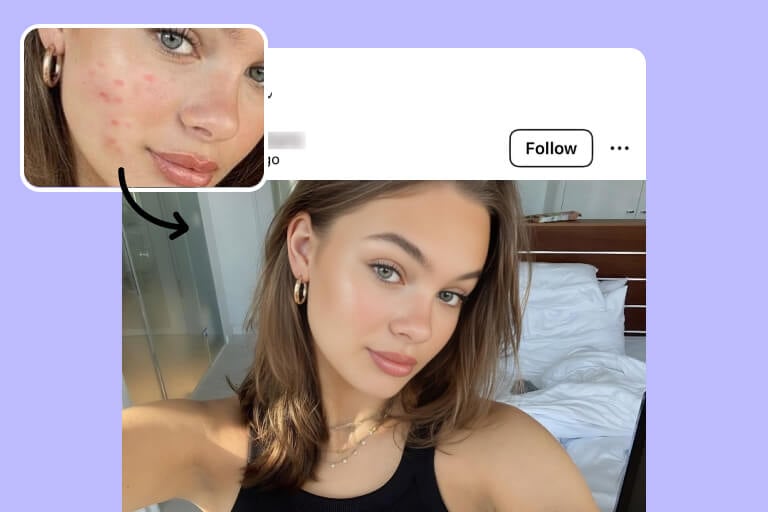
Media Sosial

Media Sosial

Hapus jerawat yang terlihat tanpa membuat potret tampak seperti kulit yang seragam. Periksa setiap wajah: cahaya, fokus, dan sudut dapat memengaruhi hasil.
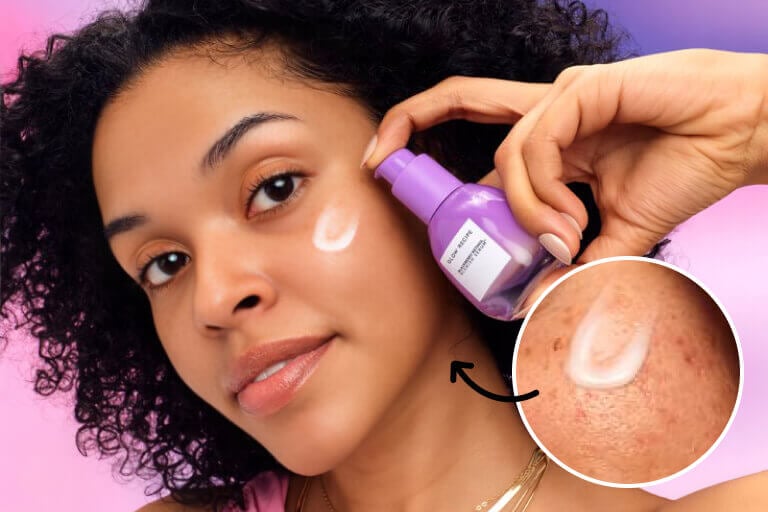
E-commerce

E-commerce

Hapus jerawat yang terlihat tanpa membuat potret tampak seperti kulit yang seragam. Periksa setiap wajah: cahaya, fokus, dan sudut dapat memengaruhi hasil.
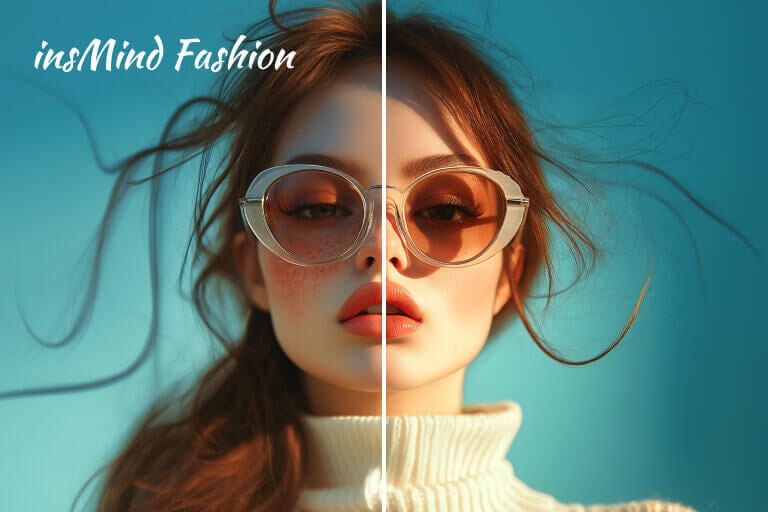
Iklan

Iklan

Hapus jerawat yang terlihat tanpa membuat potret tampak seperti kulit yang seragam. Periksa setiap wajah: cahaya, fokus, dan sudut dapat memengaruhi hasil.

Mengapa menggunakan insMind untuk menghapus noda

Opsi khusus untuk noda

Opsi khusus untuk noda

Deteksi awal, penyesuaian area, dan pemeriksaan sebelum mengunduh.

Opsi khusus untuk noda

Opsi khusus untuk noda

Deteksi awal, penyesuaian area, dan pemeriksaan sebelum mengunduh.

Opsi khusus untuk noda

Opsi khusus untuk noda

Deteksi awal, penyesuaian area, dan pemeriksaan sebelum mengunduh.

FAQ tentang penghapus noda foto

Bagaimana cara menghapus jerawat dari foto?

insmind expand icon
Unggah potret, pilih Hapus Noda, lalu periksa deteksinya. Sesuaikan area jika hanya ingin mengurangi satu jerawat atau bekas tertentu, kemudian bandingkan hasil dengan foto asli sebelum mengunduh.

Apakah freckles dan tahi lalat bisa dipertahankan?

insmind expand icon
Bisa. Kecualikan area yang ingin dipertahankan dan periksa freckles, tahi lalat, pori, mata, bibir, alis, serta garis rambut. Seleksi yang terlalu luas dapat menghaluskan detail alami.

Alat lain untuk retouch dan membersihkan foto